
「今日」チェックの使い方と考え方
インフィニティブレインでは、今日やるタスクを「今日」のチェックボックスで決めます。このページでは、1日のタスクの進め方と、V1の「今日やる」ボタンからチェックに変えた理由を説明します。
「今日」チェックとは
タスクには「今日」というチェックボックスがあります。チェックを入れたタスクだけが「今日のタスク」とフォーカスのページに並びます。
実施予定日や期限は関係ありません。今日やるかどうかは、このチェック1つで決まります。ただし、タスク種別が「スケジュール」のタスクだけは例外です(実施予定日との違いで説明します)。
1日の流れ
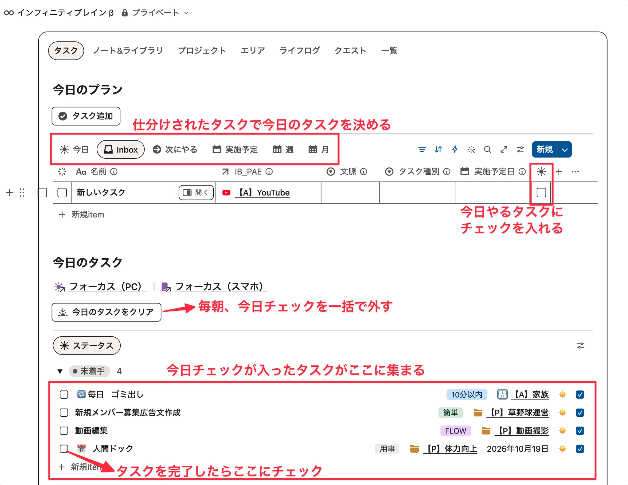
- 朝、ホームのタスクタブの「今日のプラン」で、仕分けたタスクを確認します。Inbox・次にやる・実施予定などのビューを切り替えながら、今日やるものに「今日」のチェックを入れます
- チェックを入れたタスクが「今日のタスク」に並ぶので、上から実行します。終わったら、左のチェックボックスで完了にします
- 次の朝、「今日のタスクをクリア」ボタンを押して、「今日」のチェックを全部外してから、1に戻ります
今日のタスクは、ホームで進めてもよいですし、「フォーカス(PC)」「フォーカス(スマホ)」を開くと、今日のタスクだけを見て進められます。フォーカスでは、時間帯や文脈で分けて進めたり、時間計測で1つずつ計ったりもできます。予定時間を入れておくと、見積もりどおりに進んだかをあとで確かめられます。
終わらなかったタスク
「今日のタスクをクリア」ボタンは、「今日」のチェックを外すだけです。タスク自体は消えず、実施予定日も変わりません。
終わらなかったタスクも、チェックが外れてプランに戻ります。翌朝あらためて、今日やるかどうかを選び直します。
実施予定日との違い
実施予定日は、あくまで「この日にやる予定」の日付です。タスク種別が「スケジュール」のもの以外は、実施予定日を入れただけでは今日のタスクに並びません。 期限として使ってもかまいません。今日やるかどうかは、実施予定日を参考にしながら、その朝に「今日」のチェックで決めます。
会議や打ち合わせのように、その日・その時間でないとできないものや、その日に必ずやらなければいけないものは、タスク種別を「スケジュール」にして実施予定日を入れます。
タスク種別が「スケジュール」のタスクは、実施予定日の当日になると、オートメーションで「今日」のチェックが自動で入り、今日のタスクに並びます。 その日に必ずやるものなので、朝にあらためてチェックを入れる必要はありません。実施予定日を入れたタスクは、カレンダーにも表示されます。
V1の「今日やる」ボタンとの違い
V1では、タスクの☀️「今日やる」ボタンを押すと、実施予定日が今日に変わりました。今日のタスクに並ぶのは、実施予定日が今日のタスクです。期限が切れたものや先の日付のものも、ボタンを押せば今日のタスクに移せました。
この方法は手軽です。元のビューからは消えて、今日のタスクに確実に入ります。製作者も気に入っていた使い方です。
ただ、使い続けるうちに、気になることが出てきました。
- 朝、実施予定日が今日のタスクが並んでいても、そのまま全部やることはまずありません。その日の予定を確認して、できる範囲でやるものを選び直します。実施予定日は予定で、本当にやるかどうかは別でした
- 並んだタスクを「今日はやらない」と決めたら、日付をクリアするしかありません。その日にやろうと思っていた日付が消えて、タスクはInboxに戻ってしまいます
- 実施予定日を期限として使っていると、期限が過ぎたタスクを今日に並べるたびに、期限の日付を今日に書き換えることになります。決まっている期限を、自分の都合で動かすのは避けたいところです
そこでV2では、実施予定日に関係なく、「今日」のチェックを入れたタスクだけが、今日のタスクとフォーカスに並ぶようにしました。実施予定日が今日のタスクでも、チェックを入れるひと手間が増えます。その代わり、今日のタスクには、毎朝自分で確かめて決めたものしか入りません。
| V1「今日やる」ボタン | V2「今日」チェック | |
|---|---|---|
| 押すと | 実施予定日が今日になる | チェックが入る(日付は変わらない) |
| 今日のタスクに並ぶもの | 実施予定日が今日のタスク | チェックを入れたタスクだけ |
| 手間 | ボタン1つで日付ごと移せる | 毎朝チェックを入れる |
| 今日はやめるとき | 日付をクリアする | チェックを外す(日付は残る) |
どちらが使いやすいかは、好みによるところもあります。
GTDとの関係
Inboxに集めて、タスク種別で仕分けるところまでは、GTDの流れです。「今日」チェックは、仕分けたタスクの中から今日やるものを選ぶ部分にあたります。
タスクの整理は、今日やるものにチェックを入れたところで終わりです。Inboxを仕分けても、今日やるものが決まっていなければ、実行には移れません。
GTDの流れは、GTDプロセスで説明しています。