
AIを活用する
インフィニティブレインのAIバンドル版では、Notion AIや、Claude・ChatGPTなどの外部のAIが、あなたのタスク・ノート・日々の記録を読んだうえで仕事を手伝います。この章では、AIに頼めることと、AIがどのページを読んで動くのか、外部のAIとのつなぎ方を説明します。
AIに頼めること
- 1週間のタスクと記録を読んで、改善案つきの週次レポートをその週のページに書く
- ノートや日々の記録から、あなたの考え方・好み・続けている取り組みをAI Wikiにまとめる
- プロジェクトやノートを読んだうえで相談に乗り、決まったことをNotionに残す
- テンプレートの使い方に答える
AIは毎回あなたの記録とAI Wikiを読んでから答えるので、前提を一から説明し直す必要がありません。
AIが読むページ
AI用のページは、ホームの「一覧」タブと、データベース一覧から開けます。
| 名前 | 種類 | 役割 |
|---|---|---|
| AI エージェント運用ルール | ページ | このワークスペースを使うAI全部が読む決まり |
| アクションセンター | ページ | スキルを実行するボタン集 |
| AI Wiki | データベース | AIがあなたの記録から、考え方や好みをまとめたページ |
| AIフィードバック | データベース | AIの答えを直したり指摘したりした記録 |
| スキル | データベース | 決まった仕事の手順。AIはこれを読んで毎回同じ手順で進める |
| Memories(メモリー) | データベース | AIがあなたについて覚えたこと。Notionが自動で作る |
| About(概要ページ) | ページ | メモリーをもとに、AIがあなたの仕事や好みを要約したページ。Notionが自動で作る |
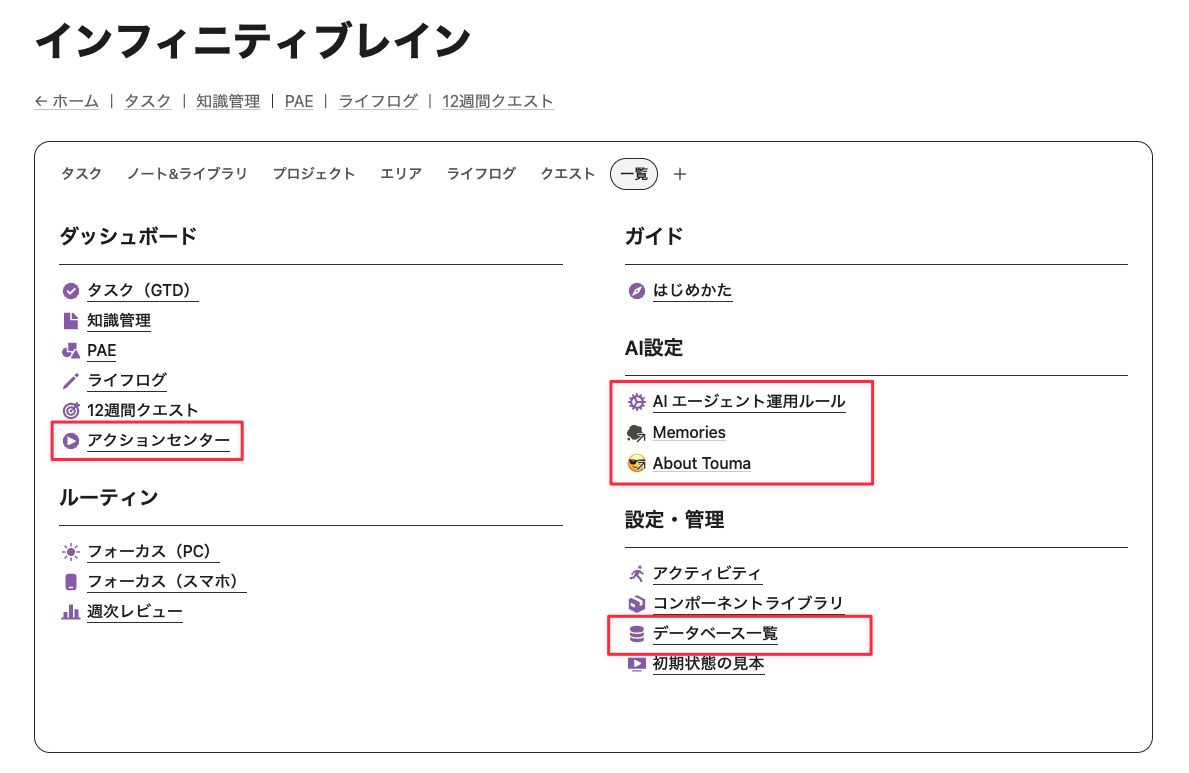
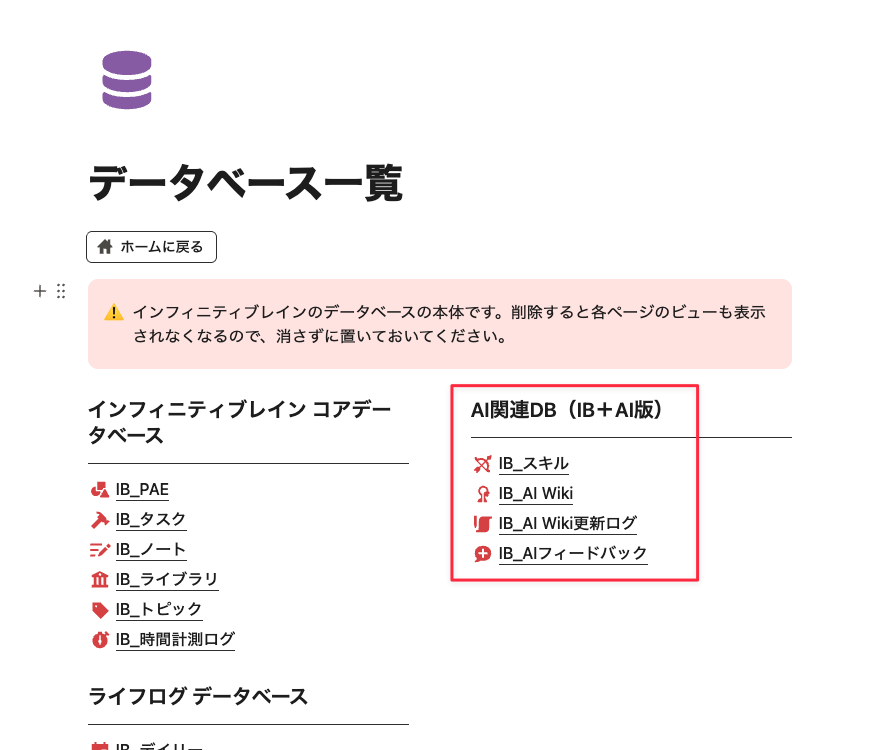
AIは運用ルールに沿って、メモリー・概要ページとAI Wikiを読み、スキルの手順で作業し、直された点をAIフィードバックに残します。 Notion AIでも外部のAIでも同じ運用ルールとメモリーを読むので、どのAIから始めても同じ前提で話せます。
メモリーと概要ページ
メモリーは、AIがあなたについて覚えたことを1件ずつためるデータベースです。概要ページには、メモリーをもとに、あなたの仕事や好みの要約をAIが書きます。どちらもNotionの機能で、最初にAIが何かを覚えたときにNotionが自動で作ります。
メモリーと概要ページは、Notion AIと、Notionにつないだ外部のAIが共通で読み書きします。 Notion AIに覚えてもらったことは、ClaudeやChatGPTから使うときにも引き継がれます。
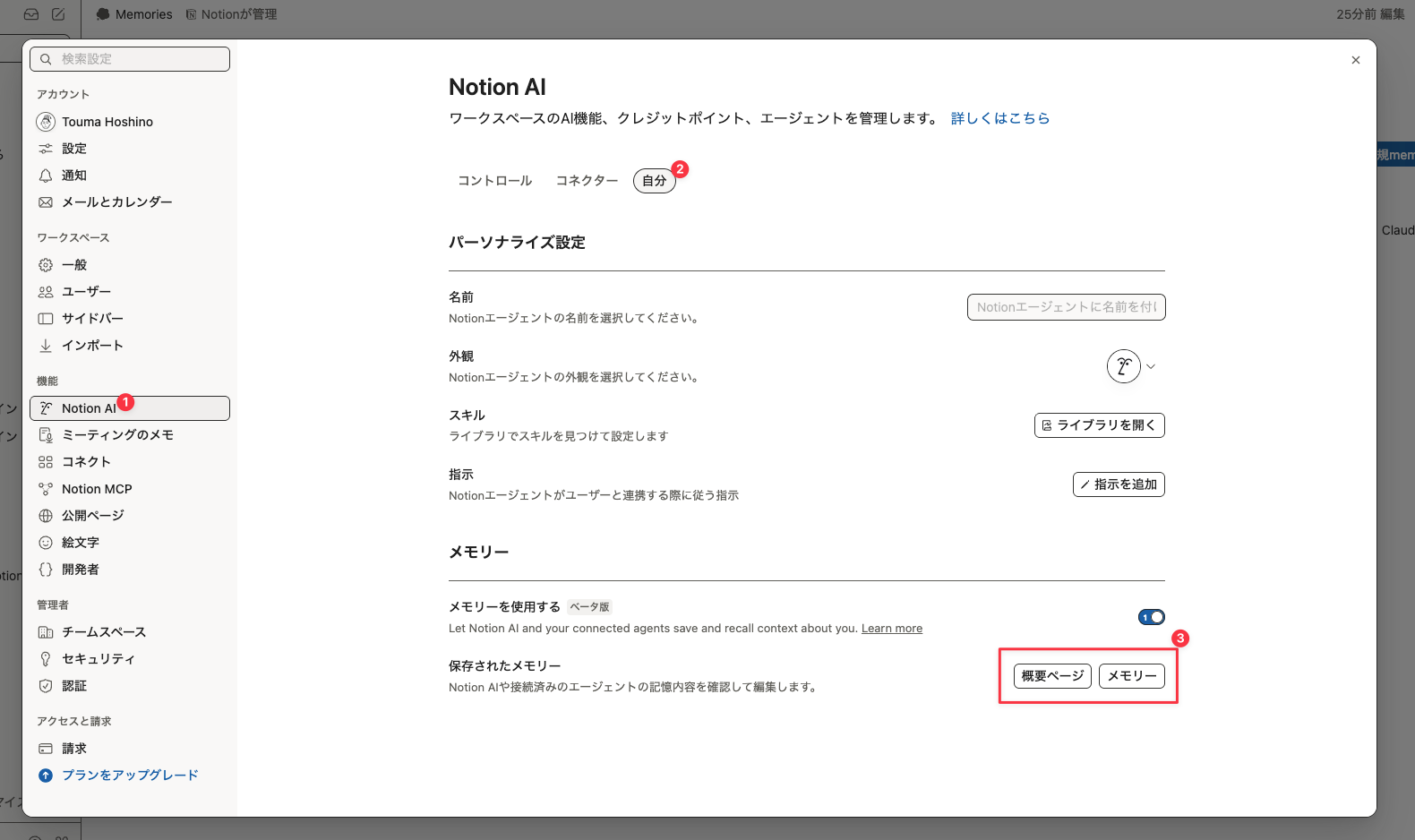
Notion AIで使う
「AI エージェント運用ルール」は、このワークスペースを使うAI全部が読む決まりです。書き換えずに、そのままNotion AIに登録してください。
運用ルールを開く → 右上の3点マーク → 「AIで使用」 → 「エージェントの指示として使用する」
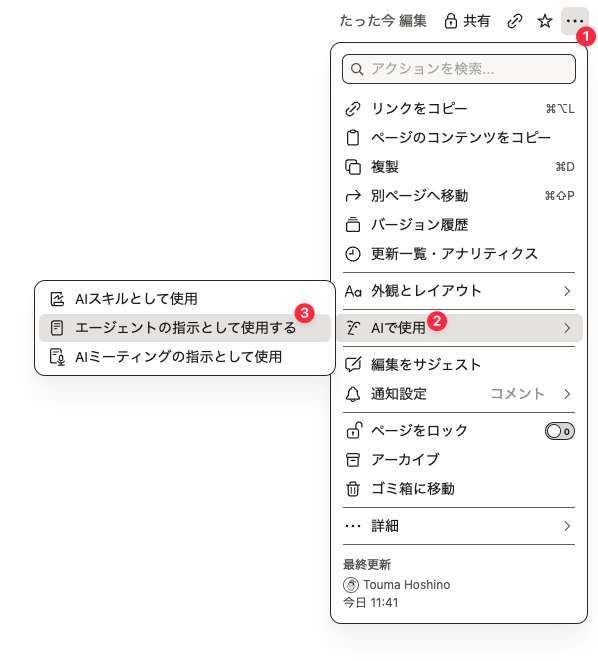
運用ルールの「User preferences and exclusions」は、初期では空欄です。呼び方や口調など、AIに毎回守ってほしいことが出てきたら、ここに足してください。
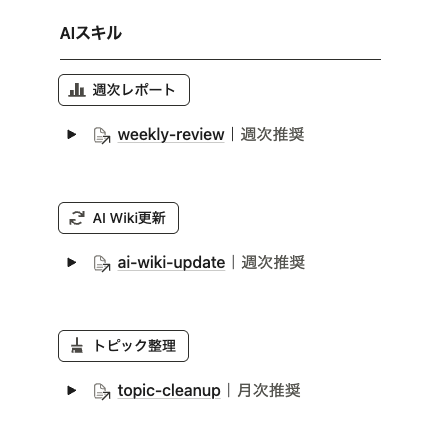
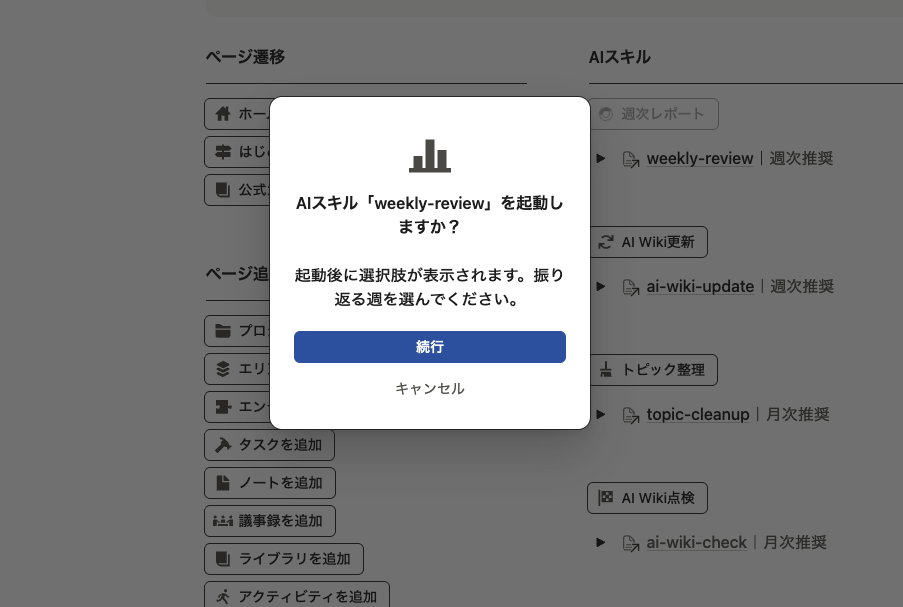
設定が済んだら、アクションセンターのボタンから、週次レポートやAI Wikiの更新などのスキルを実行できます。それぞれ何をするかは、ボタンの下に書いてあります。ボタンを使わずに、チャットで「AI Wikiを更新して」のように頼んでも、同じスキルで動きます。
AIにテンプレートの仕様を聞く
データベース・プロパティ・ビューには、それぞれ説明文が入っています。AIもこの説明を読めるので、使い方に迷ったら、AIにそのまま聞いてください。
- 「タスク種別の『次にとるべき行動』と『スケジュール』の違いは?」
- 「プロジェクト・エリア・エンティティはどう分ける?」
- 「ノートとライブラリはどう使い分ける?」
ボタンとオートメーションの中身は、AIから読めないことがあります。答えが画面と合わないときは、そのページ下の💡の説明か、この公式ガイドで確かめてください。
Claude・ChatGPTなど外部のAIとつなぐ
Notionの外のAIからも、同じ運用ルール・メモリー・スキルを使えます。つなぎ方は、Notion公式の「Set up Notion for your agent」をAIに渡して、AIの案内に沿って進めます。ここでは、Claudeのアプリで進めたときの画面で説明します。
1. 公式の手順をコピーする
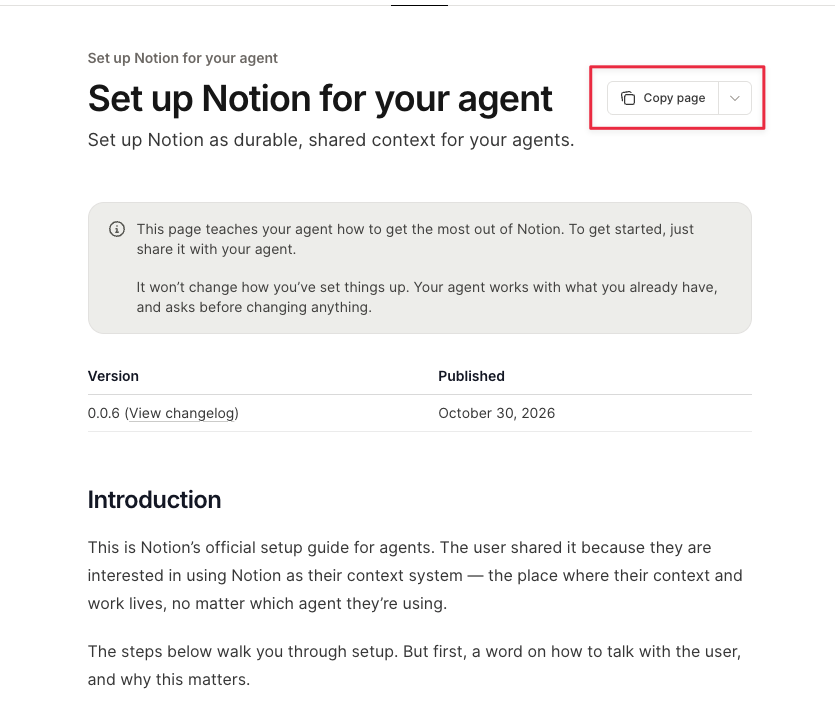
Set up Notion for your agent を開き、右上の「Copy page」を押します。ページの内容がまるごとコピーされます。
2. AIに貼り付けて送る
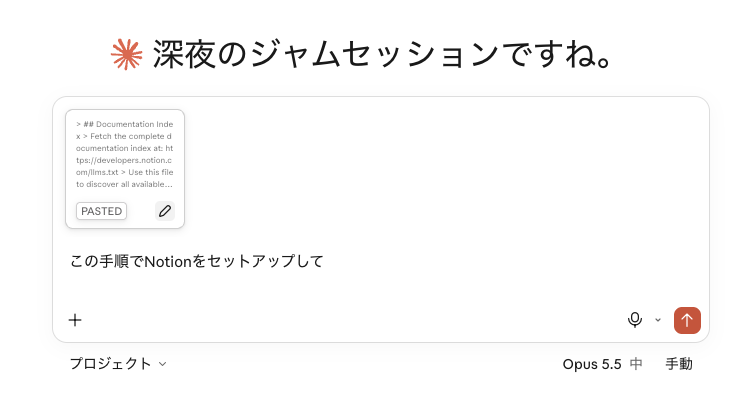
コピーした内容をAIのチャットに貼り付け、「この手順でNotionをセットアップして」と1行足して送ります。
3. Notionとつなぐ
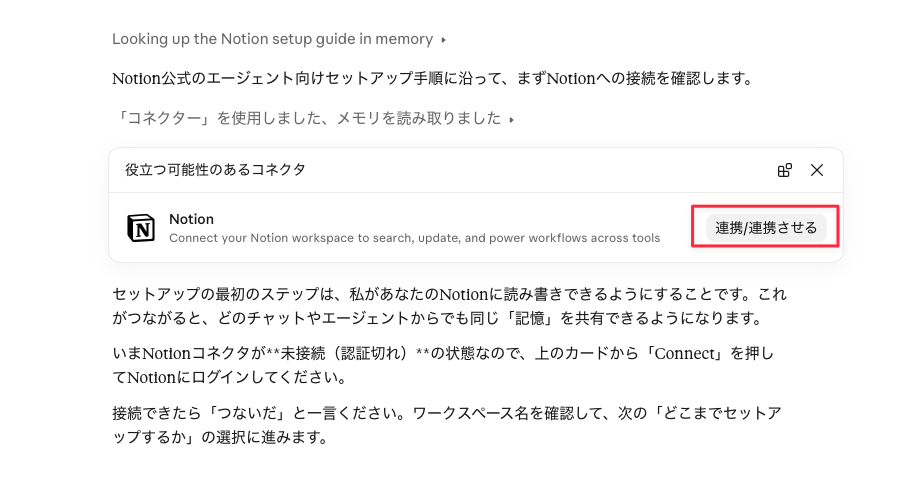
AIがNotionへの接続を案内するので、「連携/連携させる」を押します。
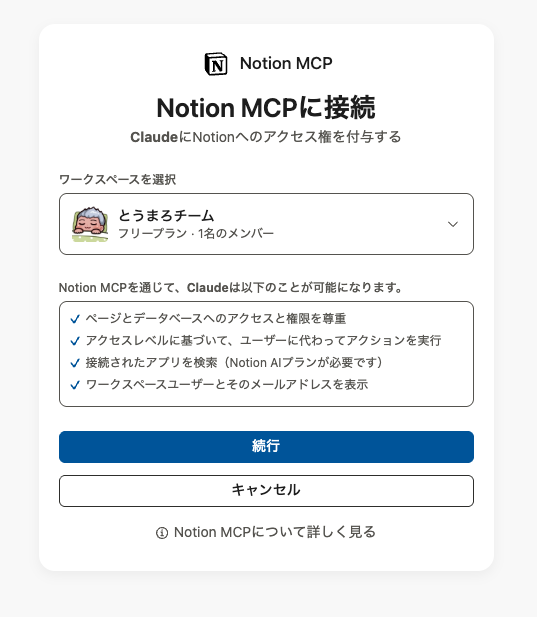
インフィニティブレインを入れたワークスペースを選び、「続行」を押します。つないだら、チャットに戻って「つないだ」と送ります。
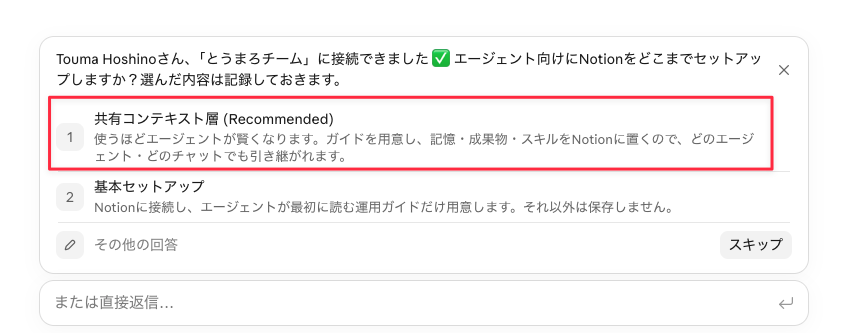
4. 「共有コンテキスト層」を選ぶ
つながると、どこまでセットアップするかを聞かれます。「共有コンテキスト層(Recommended)」を選んでください。こちらを選ぶと、覚えたことや作ったものがNotionに残り、どのAIからでも続きから始められます。
5. AI エージェント運用ルールを設定する
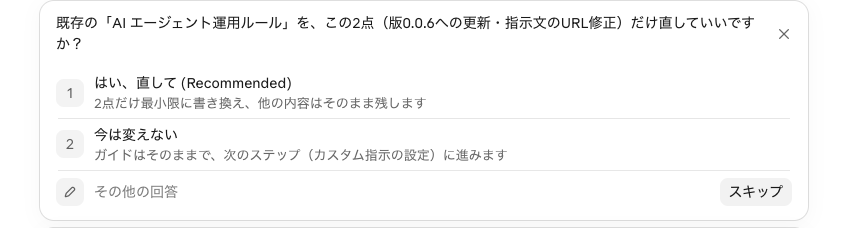
インフィニティブレインの「AI エージェント運用ルール」は、公式の手順で作られる運用ルール(Agent Operating Guide)の型に合わせて作っています。
AIはこの運用ルールを見つけると、新しく作らずに、公式の最新版に合わせた直しや、足りないところを埋める提案をしてきます。提案のとおりに進めてください。
途中で、AIがすでに覚えていることをメモリーに移すかも聞かれます。移したくないものがあれば、そこで伝えてください。
6. 指示文を貼る
AIが、これからのチャットで毎回運用ルールを読むための指示文(英文)を出すのでコピーしておきます。
※この手順の中で最新版の指示文を取得するため、このガイドには直接掲載していません。
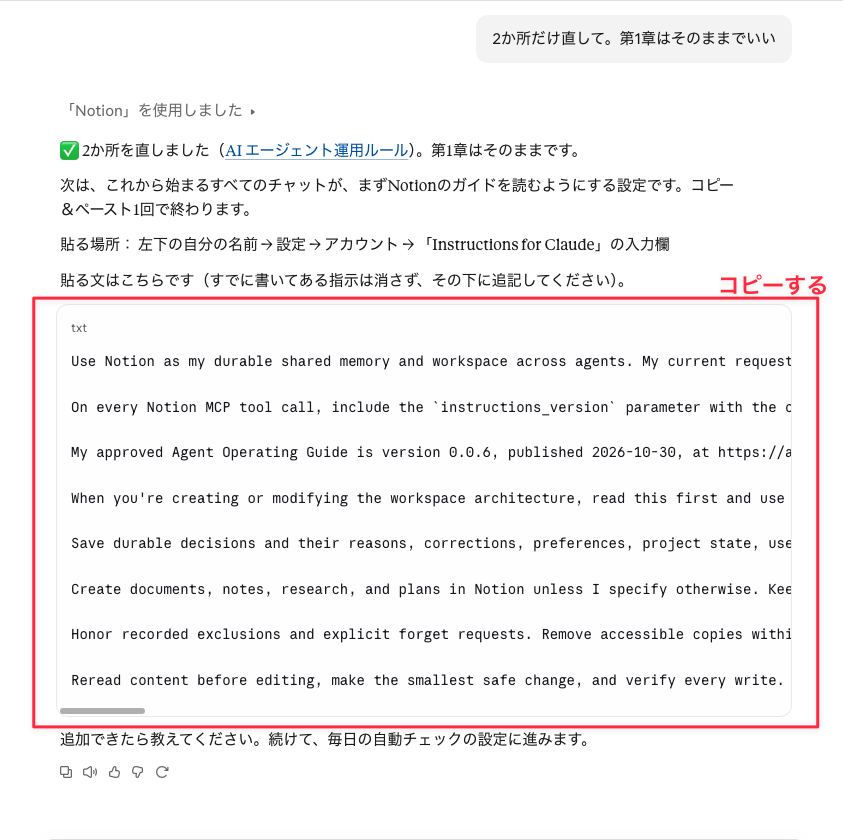
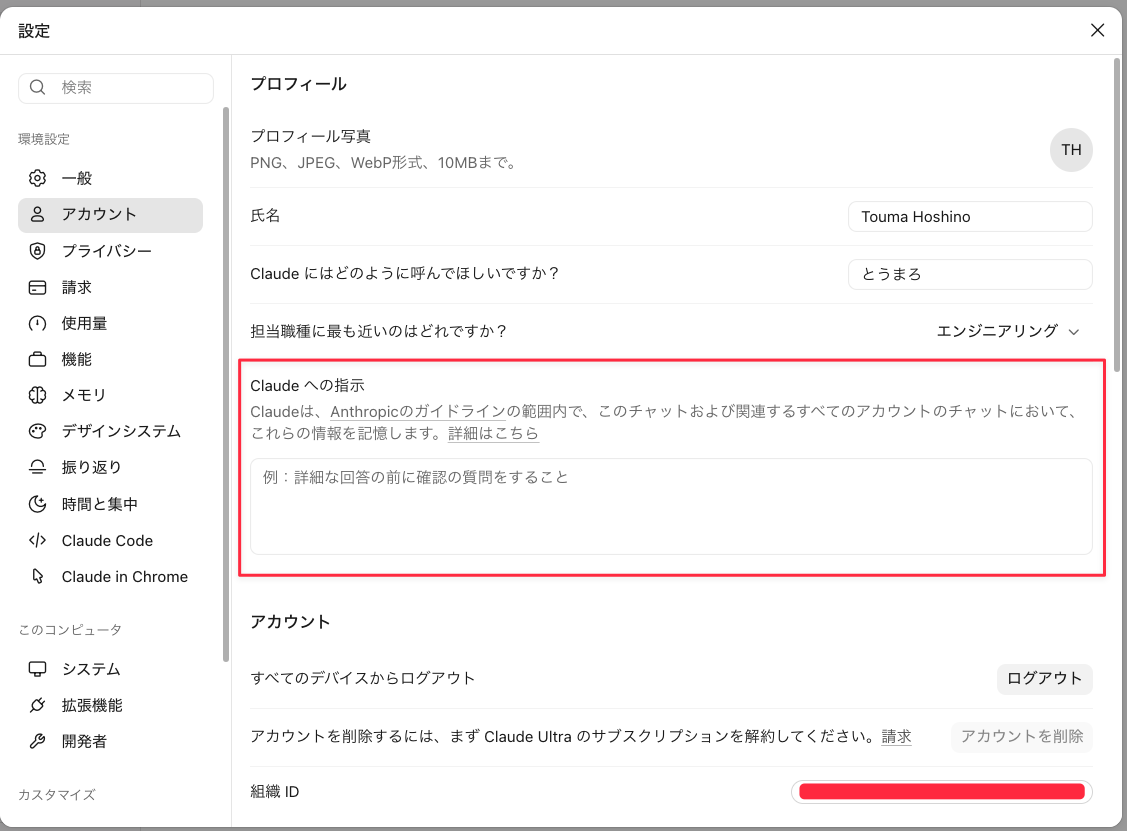
Claudeの「設定 → アカウント → Claudeへの指示」の欄に貼ります。AIは「Instructions for Claude」という前の名前で案内することがありますが、同じ欄です。すでに書いてある指示は消さずに、その下に足してください。
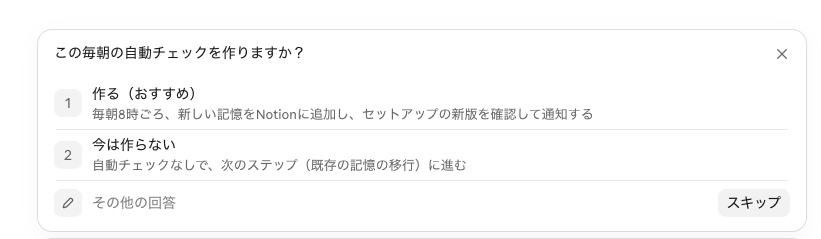
7. 毎朝の自動チェックを作る
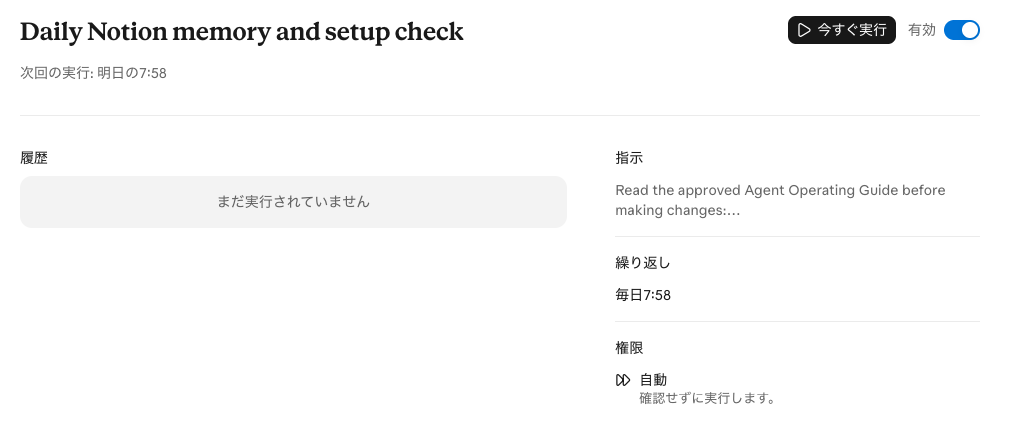
最後に、毎朝の自動チェックを作るか聞かれます。作ると、Claudeの「スケジュール済みタスク」に「Daily Notion memory and setup check」が入ります。毎朝8時ごろに、Claudeが新しく覚えたことをメモリーに移し、公式の手順に新しい版が出ていれば知らせてくれます。 運用ルールを直すときは案を出すだけで、勝手には変えません。
止めたいときは、Claudeの「スケジュール済みタスク」でこのタスクを開き、右上の「有効」のスイッチを切ります。
これでセットアップは終わりです。以降のClaudeのチャットは、運用ルールとメモリーを読んでから話を始めます。
ChatGPT・Codexでつなぐとき
ChatGPTやCodexでも、始め方は同じです。公式の手順を「Copy page」でコピーして貼り付け、「この手順でNotionをセットアップして」と1行足して送ります。あとは、AIが出す案内に沿って進めれば大丈夫です。 指示文の貼り先など、アプリごとに違うところもAIが案内してくれます。