
スタートガイド
インフィニティブレインの初期設定と、基本の使い方を説明するページです。まずは「タスク」「ノート」「デイリーログ」から始めて、慣れてきたら、プロジェクトの管理やエリアを育てること、12週間クエストでの目標設定へと広げていくのがおすすめです。
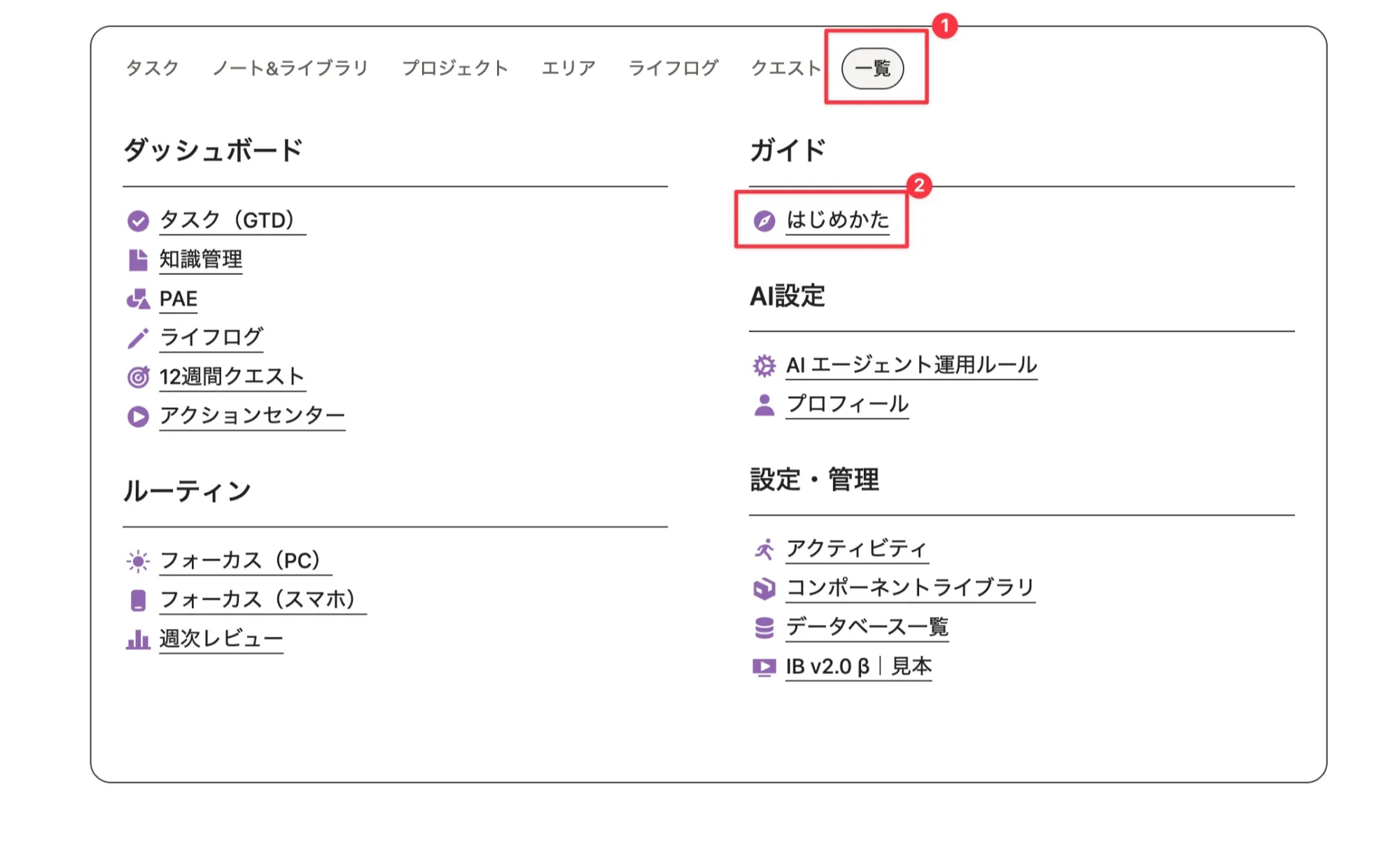
初期設定は、テンプレートの中にある「はじめかた」のページで行います。まだの方は、先にそちらを済ませてください。はじめかたで作るエリアやエンティティは、タスクやノートのつなぎ先として置くものです。エリアのページに記録をためて育てていくのは、慣れてからで大丈夫です。はじめかたは、ホームの「一覧」タブから開けます。
ホームと詳細画面
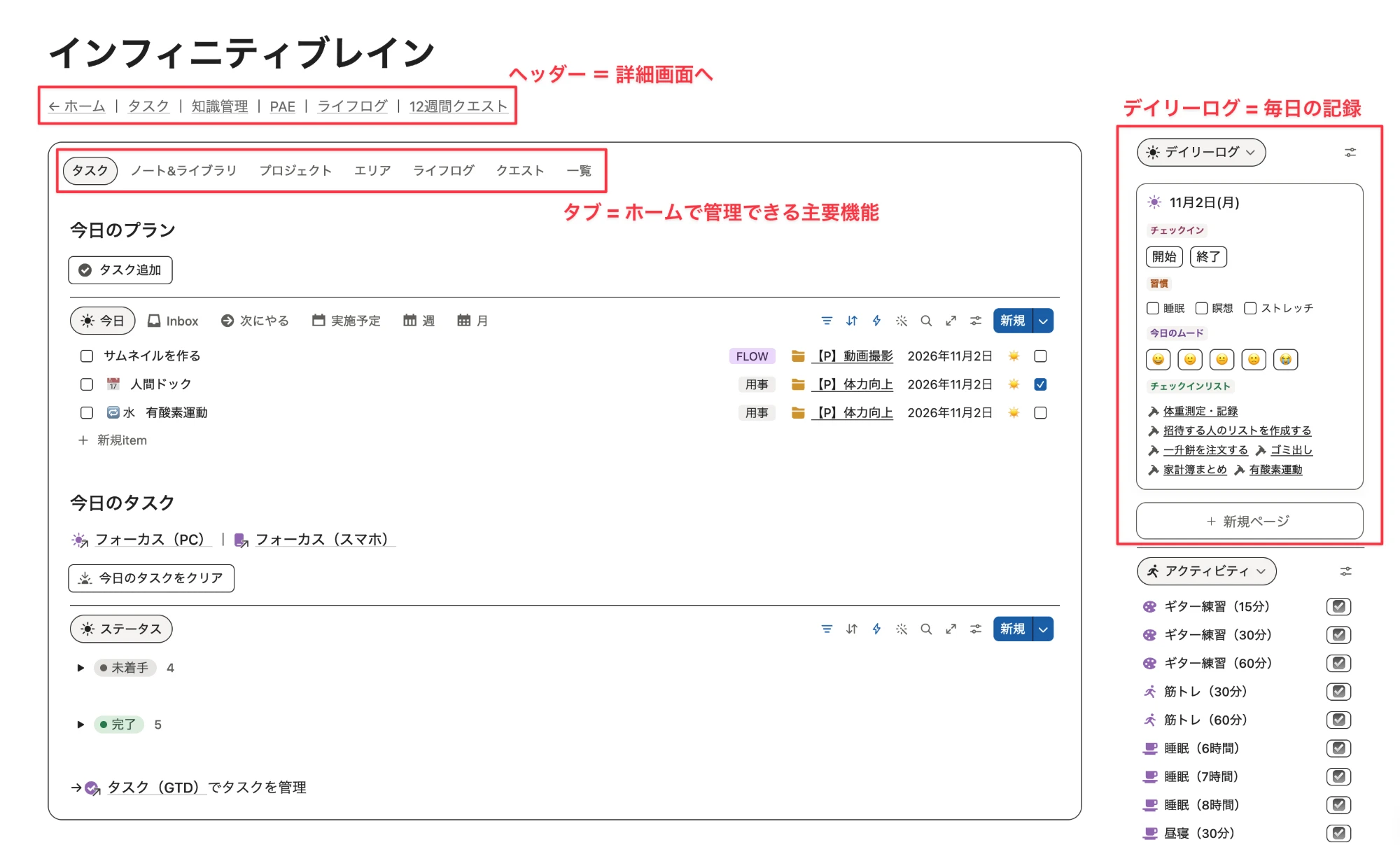
インフィニティブレインのページは、「ホーム」と「詳細画面」の2段階に分かれています。
- ホーム:今日やることと、いま進めているものに、すぐ手が届くページです
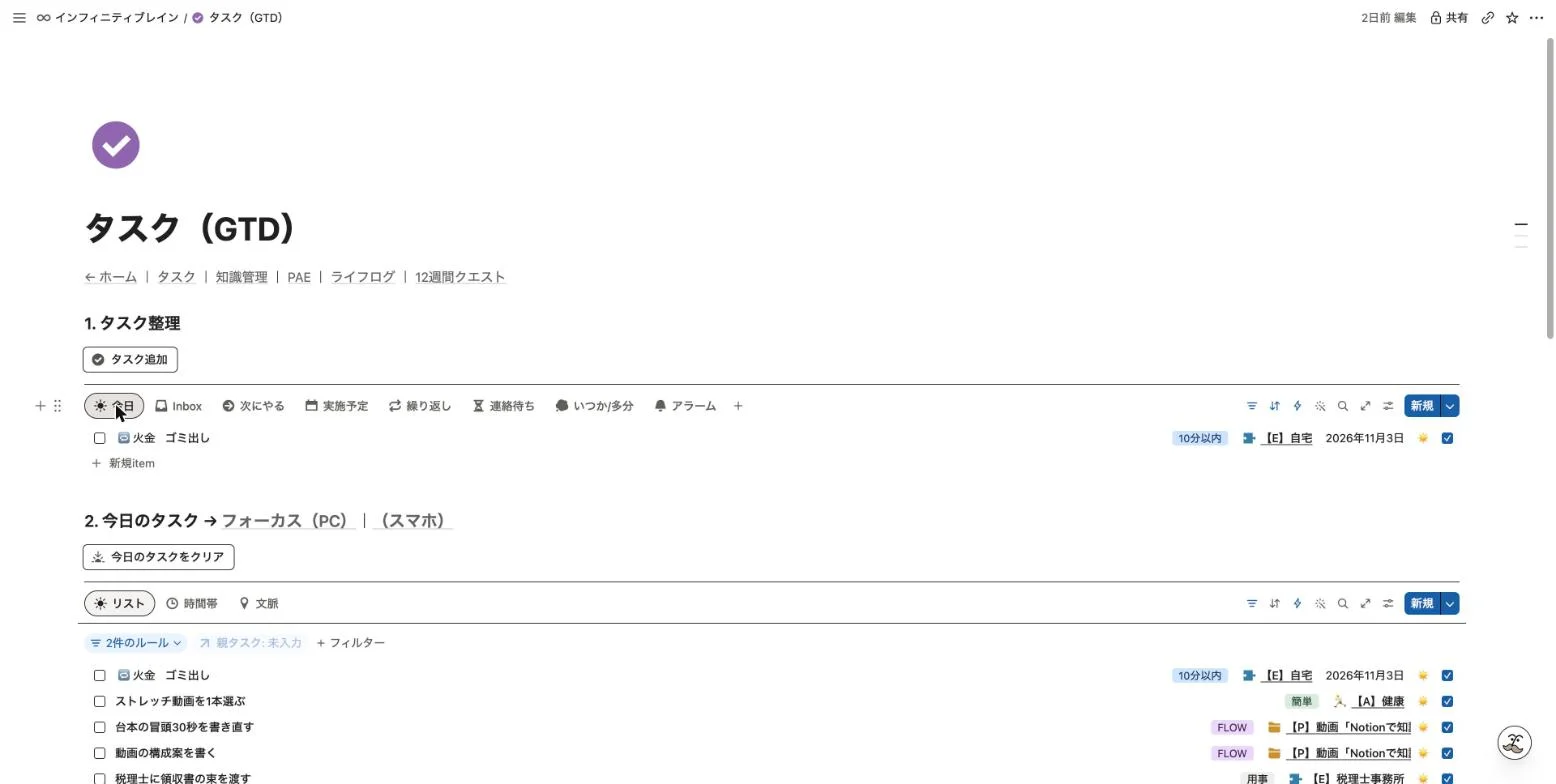
- 詳細画面:タスクの整理、プロジェクトの管理、ノートやライブラリの見返しなど、時間をとって作業するときに開くページです
ホームに出す情報を絞っているのは、整理に時間をとられず、実行に集中するためです。 この考え方は、タスク・ノート・プロジェクトなど、すべての機能で共通です。
詳細画面へは、各ページの上にあるナビ(ホーム|タスク|知識管理|PAE|ライフログ|12週間クエスト)か、各タブの一番下のリンクから移れます。
タブごとの使い方
タスク
思いついたタスクは、まず「タスク追加」ボタンでInboxに入れます。何をするかを考えるのはあとにして、とにかく入れておきます。
朝、「今日のプラン」でInboxや実施予定のタスクを見ながら、今日やるものに「今日」のチェックを入れます。チェックを入れたものだけが「今日のタスク」に並ぶので、それを上から実行していきます。 次の朝は「今日のタスクをクリア」ボタンでチェックを外してから、また今日やるものを選びます。
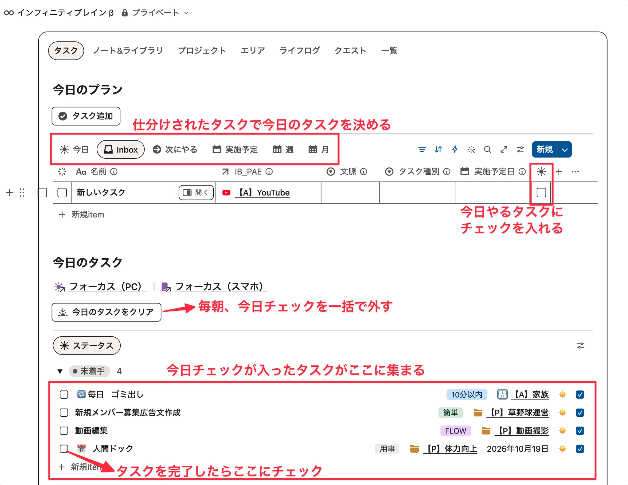
今日のタスクだけを見て進めたいときは、「フォーカス(PC)」「フォーカス(スマホ)」を開きます。Inboxの仕分けなど、タスクの整理は詳細画面の「タスク(GTD)」で行います。
詳しくは、「今日」チェックの使い方と考え方とGTDプロセスで説明しています。
ノート&ライブラリ
自分で書いたものはノート、書籍・動画・記事など、他の人が作った資料はライブラリに入れます。たとえば、読んだ本はライブラリに入れ、その本から得た気づきを書いたものはノートに入れます。
このタブには、ピン留めしたノートと、いま読んでいる資料が並びます。書いている途中の原稿など、すぐ開きたいノートはピン留めしておきます。
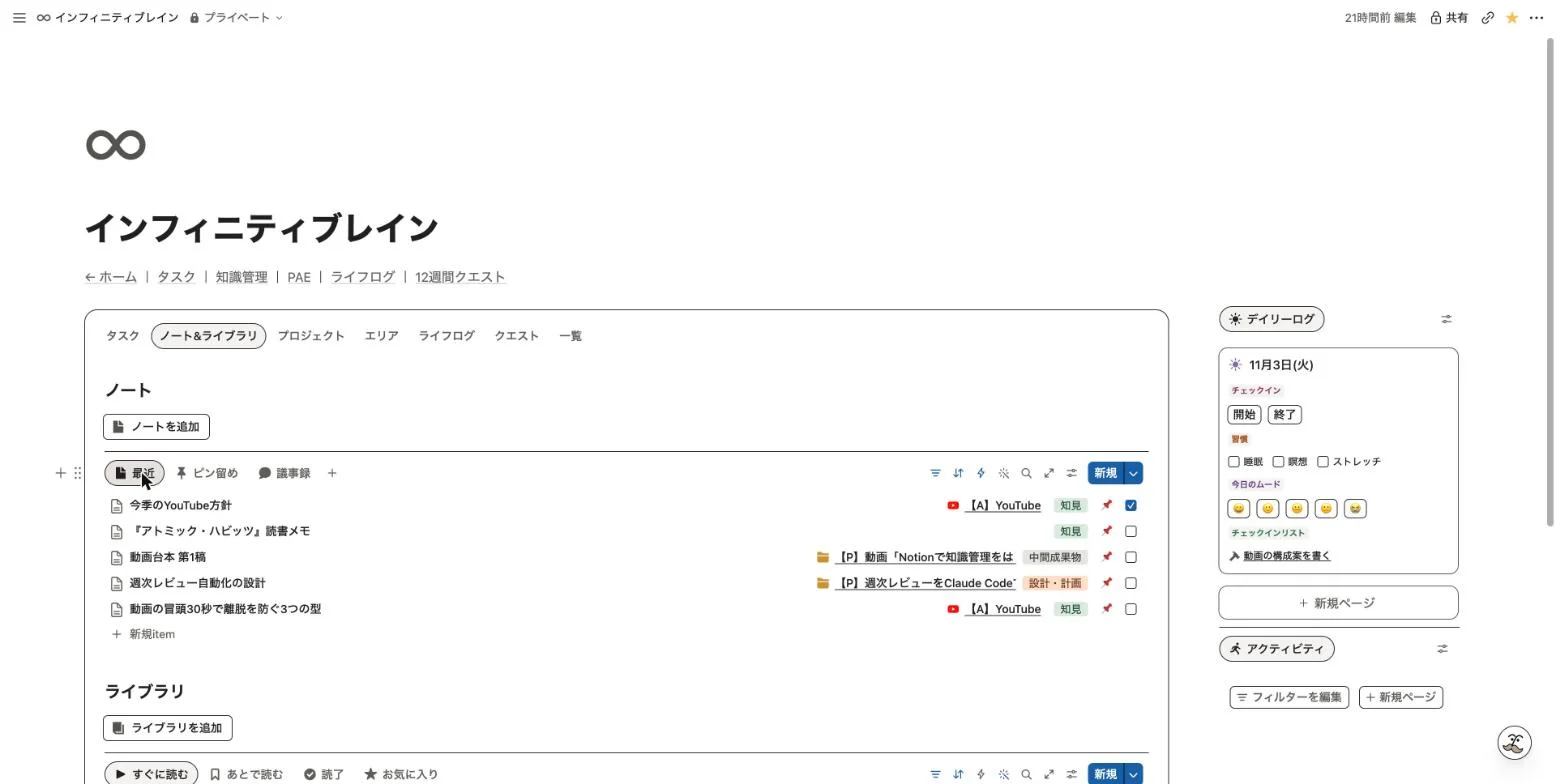
すべてのノートとライブラリ、テーマごとにまとめるトピックは、詳細画面の「知識管理」で見返します。詳しくは、ノートとライブラリの運用で説明しています。
プロジェクト
進行中のプロジェクトと、待機・停滞しているプロジェクトが並びます。プロジェクトは、「結婚式の準備」「オランダ旅行」のような、終わりのある取り組みです。
プロジェクトのページを開くと、そのプロジェクトのタスクとノートがまとまって並びます。終わったら、ステータスを「完了」にします。
エリア
エリアとエンティティが並びます。エリアは、「YouTube」「ニュースレター」のように、ページや記録をためて育てていきたいものです。エンティティは、「家族」「読書」のように、タスクやノートをまとめる受け皿として置くものです。
プロジェクト・エリア・エンティティは同じデータベースに入っていて、頭文字をとってPAEと呼びます。タスクやノートは、このどれかにつなげて管理します。迷ったらエンティティで始めて、あとからエリアに変えられます。
詳しくは、PAEとはで説明しています。
ライフログ
デイリーログとウィークリーログが並びます。過去の日や週のページを開いて、その日に何をしたかを見返せます。
記録の見返しは詳細画面の「ライフログ」で、1週間のふり返りは「週次レビュー」で行います。詳しくは、ライフログの活用方法で説明しています。
クエスト
12週間目標と、今週の採点表が並びます。12週間の目標と計画を立てて、実行した曜日にチェックを入れると、週ごとの実行率が出ます。使わなくても、ほかの機能に影響はありません。
詳しくは、12週間クエストの章で説明します。
一覧
すべてのページへの目次です。フォーカス・週次レビュー・アクションセンター・はじめかた・AIの設定のページも、ここから開けます。
右側のデイリーログ
ホームの右側には、今日のデイリーページが出ています。作業を始めたときと終えたときのチェックイン、習慣のチェック、今日のムードは、ここから記録します。
その下のアクティビティでは、読書や運動のようにくり返す活動を、ボタンを押して記録します。
自動でやってくれること
インフィニティブレインでは、次のことが自動で行われます。自分でページを作ったり、つないだりする必要はありません。
- デイリーのページは毎日、ウィークリーのページは1週間ごとに作られ、その週のデイリーとつながります
- タスクを「進行中」か「完了」にする、ノートを作る、アクティビティを記録すると、その日のデイリーページのチェックインリストに並びます
あとでその日のページを開けば、その日に触れたタスクやノートにすぐ戻れます。
AIを活用する
Notion AIや、Claude・ChatGPTなどの外部のAIとつなぐと、AIがあなたのプロジェクト・ノート・タスクを読んで相談に答えたり、決まったことをNotionに保存したりします。テンプレートには、AIが読む運用ルールと、AIスキルをボタンで実行できるアクションセンターが入っています。AIがあなたについて覚えたことは、Notionのメモリーと概要ページに残ります。
AIを活用する方法は、AIの章で紹介します。
使い始めの順番と広げ方
最初から全部の機能を使う必要はありません。
- 初期設定:「はじめかた」で、タスクやノートのつなぎ先になるエリア・エンティティと、プロジェクトを1つ作ります
- 毎日の基本:タスク・ノート・デイリーログを使います。タスクはInboxに入れて、今日やるものにチェックを入れて進めます。思いついたことや学んだことはノートに、1日の記録はデイリーログに付けます
- 広げる:慣れてきたら、プロジェクトでタスクとノートをまとめて進めたり、エリアのページに記録をためて育てたり、12週間クエストで目標を立てたりします
自分の使い方に合わせたくなったら、「一覧」タブのコンポーネントライブラリから、チャートなどの部品をコピーしてホームに置けます。
終わったもの・使わないもの
終わったプロジェクトは、ステータスを完了にします。完了したものは、各ページのビューや検索からいつでも見返せます。
もう使わないページは削除します。削除したページは、30日間はゴミ箱から元に戻せます。
NotionのBusinessプラン・Enterpriseプランでは、ページを消さずに、検索やデータベースのビューから外す「アーカイブ」も使えます。あとで見返すかもしれないものはアーカイブ、もう要らないものは削除と使い分けてください。アーカイブの詳しい使い方は、Notionのヘルプを見てください。