
サンプルデータの削除方法
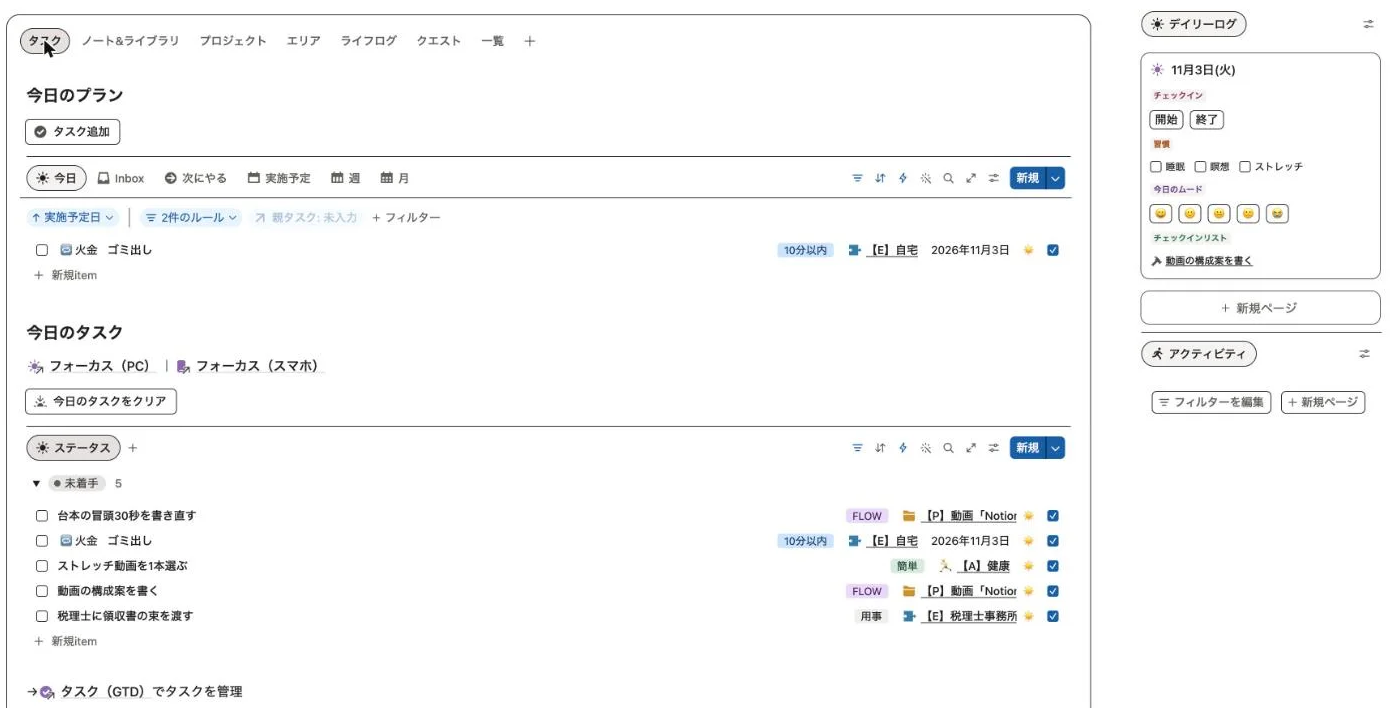
テンプレートには、使い方のイメージがつかめるように、少しだけサンプルデータが入っています。ホームのタブを一通り見たら、サンプルを消して、自分のデータを入れていきます。
サンプルを消しても、テンプレートをもう一度複製すれば、サンプルごと戻ります。 消したページは、30日間はNotionのゴミ箱から元に戻せます。
消すデータベース
サンプルは、次のデータベースに入っています。
| データベース | サンプルの件数 |
|---|---|
| IB_PAE | 11件(エリア4件・エンティティ3件・プロジェクト4件) |
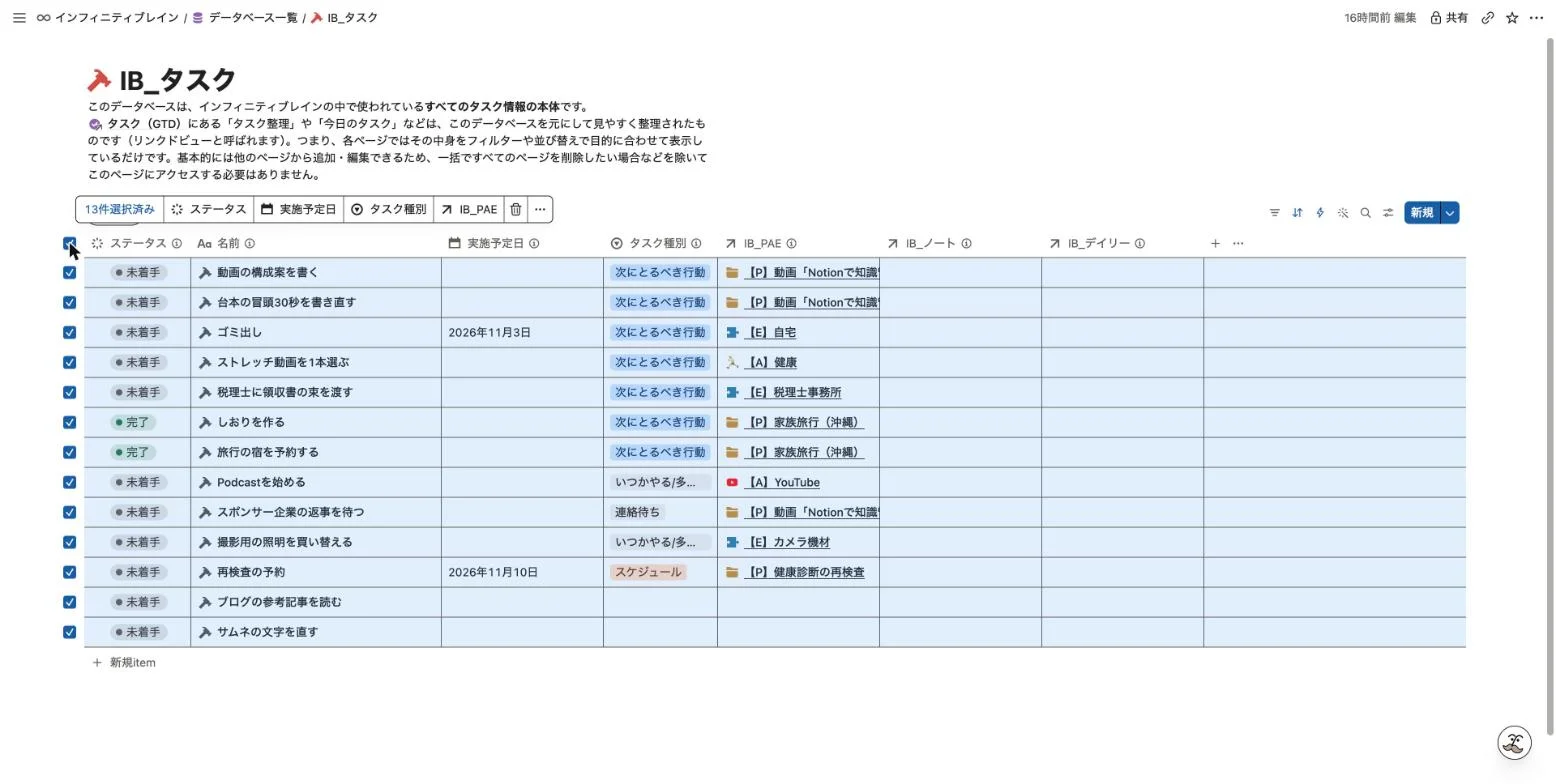
| IB_タスク | 13件 |
| IB_ノート | 6件 |
| IB_ライブラリ | 6件 |
| IB_トピック | 4件 |
| IB_12週間目標 | 1件 |
| IB_12週間計画 | 24件 |
次のものはサンプルではないので、消さないでください。
- IB_スキル:AIが使うスキルの本体です。消すと、アクションセンターのボタンが動かなくなります
- IB_デイリー・IB_ウィークリー:今日と今週のページが自動で作られています。そのまま使い始めてください
- IB_アクティビティ:記録は入っていません。「睡眠」「読書」などのテンプレートは、自分の活動に合わせて書き換えて使います
「初期状態の見本」の中のページは、ビューやレイアウトを自分で変えたあとに、初期状態を確かめて戻すためのものです。サンプルを消すと中身は空になりますが、そのままで問題ありません。
削除の手順
- ホームの「一覧」タブから「データベース一覧」を開きます
- 消すデータベースを開き、「全て」のビューを選びます
- 表の左上にあるチェックボックスを押すと、表示されているページがまとめて選ばれます
- 「削除」を押すか、Deleteキーを押します
- 一度に選べるのは最大50件です。残っていれば、同じ操作をくり返します
- 残りのデータベースも、同じように消します
エリアは消さずに書き換えてもよい
IB_PAEに入っているエリアの4件(YouTube・AI活用・健康・家族)は、サムネイル画像つきのページです。消さずに、名前とサムネイルを自分のエリアに書き換えて使っても構いません。エリアの決め方は、テンプレートの「はじめかた」のステップ1で説明しています。
戻したいとき
- 消してから30日以内なら、サイドバーの「ゴミ箱」から元に戻せます
- サンプルを見直したいときは、テンプレートをもう一度複製します。複製の手順は、テンプレートの追加方法で説明しています