
エディタの使い方
数式エディタの見方
数式プロパティの編集画面は4つのセクションに分かれています。
- エディタフィールド ここに数式を記入していきます。 読みやすくするために改行やインデント、コメント(注釈)もサポートされています。
- ライブプレビュー エディタフィールドで入力された数式によって返される値が表示されます。 エラーが発生している場合はエラー文に変わります。
- プロパティ、関数一覧 数式に使用できるプロパティ、関数が一覧で表示されます。 ここから選択したものが数式に反映されます。
- 数式の説明 現在選択・ホバーされている数式の説明を見ることができます。
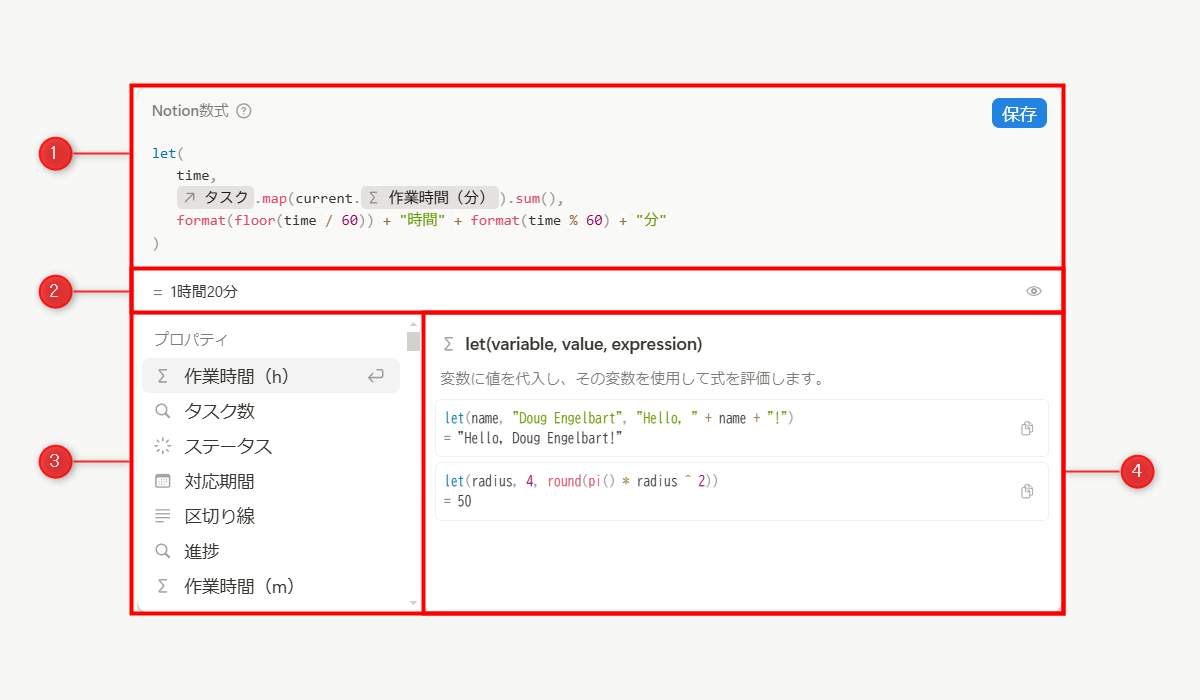 数式エディタ画面
数式が入力できたら、エディタ右上の「完了」ボタンを押すか、 cmd/ctrl +enter で閉じます。
エラーについて
数式にエラーが含まれていても、変更の内容は保存できます。数式にエラーがある場合は、 ライブプレビューにエラーの内容が表示され、数式プロパティ自体には何も表示されません。
エラー画面
💡 エラーのデバッグ方法については、数式エラー をご参照ください。
複雑な数式を見やすくする方法
エディタフィールドでは、改行・インデント、コメント(注釈)がサポートされています。 これらを使うことで、複雑な数式を読みやすく、理解しやすくできます。
- 改行:
shift+enter - インデント:
tab - コメント(注釈):
/* これはコメントです */
数式作成デモ
以下の動画で、特に重要となる関数の解説をしていますので是非ご参考ください。 (動画内25:23~37:00)
- lets
- リストについて
- map
- filter
- formatDate