
Webクリップの使い方(Save to Notion)
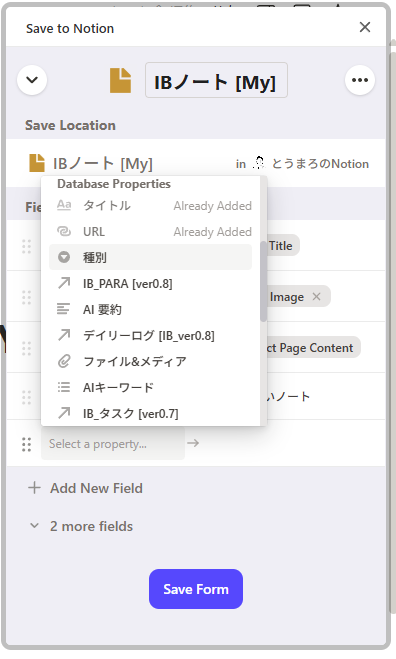
動画で説明し忘れましたが、 種別を追加してデフォルトで種別がWebクリップとつくように設定をしてください!
設定手順
- フォームを選択
- 歯車アイコンを選択
- Add New Field→種別を選択
- emptyをクリックして候補から「Webクリップ」を選択して保存
動画要約
この動画では、ウェブページの情報を取り込んでNotionに保存するChrome拡張機能「Save to Notion」の導入方法と使い方を解説しています。
以下に動画のポイントをまとめます。
1. Save to Notionとは
- ウェブページをNotionに保存するためのChrome拡張機能です。
- Infinity Brainテンプレートでは、ノートDB(データベース)にウェブクリップを取り込む設定がされており、Notion DBと連携して使用します。
2. 導入方法
- Chromeブラウザ(またはChromeベースのブラウザ)で「Save to Notion」を検索します。
- Chromeウェブストアから拡張機能をChromeに追加します。
- 追加後、拡張機能のアイコンをピン留めしておくと便利です。
3. YouTube動画の取り込み方(例)
- YouTubeの特定の動画ページを開き、「Save to Notion」アイコンをクリックします。
- 初期設定:
- 最初に接続する際は、Notionへのログインは不要ですが、Notionデータベースとの連携を許可する必要があります。
- 「Add to existing page database」を選択し、Notion上のノートDBと連携させます。
- 自身のワークスペース名を探し、接続したいデータベースを選択します(例: 「IB_ノート」という名前のデータベース)。
- 詳細設定(初回のみ推奨):
- フォームセッティング(From Setting)で、Webクリップの取得項目を詳細に設定できます。
- Clip Action:
- Embed Video: 動画を埋め込み形式で保存します(デフォルトでオンになっています)。
- Image: サムネイル画像を保存します(デフォルトでオンになっています)。
- Content Image: ページ内の画像を保存します。
- Excerpt Page Content: ページコンテンツの抜粋を保存します。
- Full Page Content: ページ全体のコンテンツを保存します。
- Template: 保存時に適用するNotionのテンプレートを設定できます(例: 「新しいノート」)。
- これらの設定を一度保存しておくと、次回以降は同じ形式で簡単に取り込めます。
- 保存: 設定後、「Save Page」ボタンをクリックすると、Notionに動画が取り込まれます。
4. その他の機能
- From Settingでの詳細設定:
- サイトやコンテンツの種類(例: 動画、記事)によって、自動で取得する情報をカスタマイズしたフォームを複数(最大5パターン)作成できます。
- これにより、取り込みたい情報に合わせて最適なフォームを使い分けることができます。
この拡張機能を使うことで、ウェブ上の様々な情報を効率的にNotionに集約し、整理することが可能になります。