
Notion データベース 完全ガイド
Notionで最も強力で柔軟なツール、それはデータベース機能です。 Notionのデータベースはテキスト、ユーザー、URL、ファイルなど あらゆる種類のデータを保存できる入れ物を作成することができます。
データベースの用途は多岐にわたります
- タスク管理
- カレンダー
- ノートテイキング
- CRM(顧客管理)
- ライフログやジャーナル
- コンテンツ販売やデータ分析のダッシュボード
などなど、さらに数えきれないほど多くの用途があります。
データベースの使い方を理解すれば、全く新しい、あなたの人生を変えるほどの武器を手にすることができます。
このデータベース完全ガイドでは、データベースの作成方法と使い方に関するすべての基本を解説します。
💡 このガイドは膨大です。
Notionデータベースの包括的なチュートリアルとなることを目的としています。 必要に応じて左手の目次を活用して学習に役立ててください!
データベースとは何か
Notionのデータベースは、関連するページを整理するための「入れ物」のようなものです。各ページに同じ属性(データベースプロパティ)を付与することで、データを分類・整理できます。この個々のページの集合体がデータベースとなります。
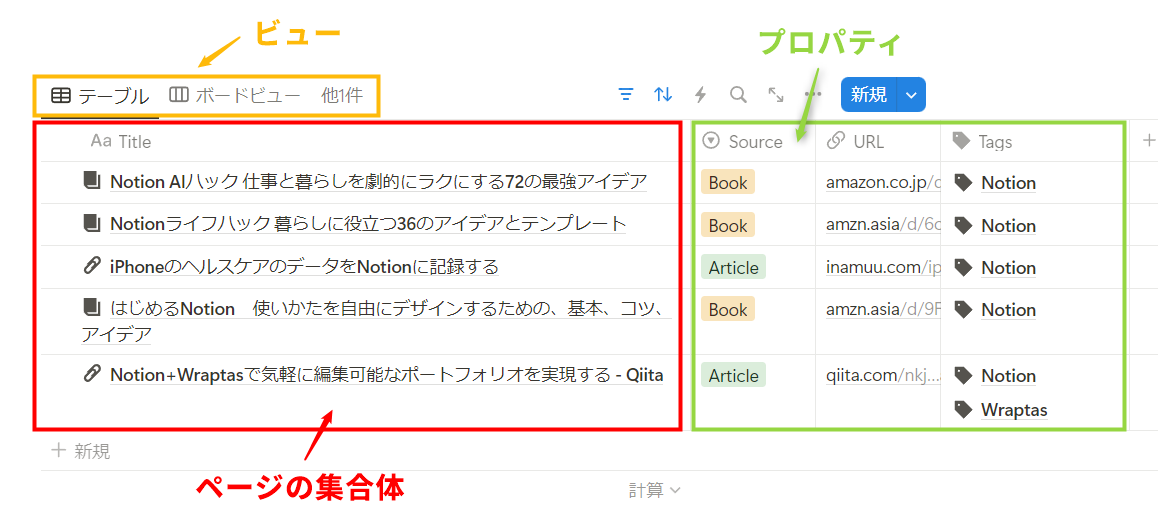 データベースの構成
Excelやスプレッドシートとの違い
Excelやスプレッドシートが1つ1つのセルで計算してデータを管理するのに対し、Notionのデータベースは各ページに付与されたデータベースプロパティに基づいて情報を整理します。
💡 Excelやスプレッドシートの強み
- 計算や数値分析に強い
- 大量のデータを扱える
- セル単位での操作が可能
💡 Notionデータベースの強み
- 柔軟なデータ構造を簡単に作成・管理できる
- 複数のビューで同じデータを異なる形式で表示できる
- 他のページやデータベースとの連携が容易
データベースの基本的な要素
データベースの基本的な要素は次の通りです。
💡 データベースの基本的な要素
- データベースプロパティ:各項目に異なる種類の情報を追加できます。テキスト、数値、選択リスト、日付、ユーザー、ファイル、URLなどがあります。
- ビュー:データベースを異なる形式で表示する方法です。テーブル、ボード、タイムライン、カレンダー、リスト、ギャラリーなどのビューがあります。
- フィルターとソート:情報をフィルタリングやソートすることで、必要なデータを素早く見つけられます。
- テンプレート:よく使うデータベース構造を保存し、新しいプロジェクトに簡単に適用できます。
- リレーションとロールアップ:異なるデータベース間で関連付けを行い、関連情報を一箇所にまとめることができます。
データベースの作り方
データベースの作り方を解説していきます。
データベースには3種類あり、それぞれスラッシュコマンド(/db)で作成できます。
💡 データベースの種類
- インライン:ページの中にブロックとして直接データベースを埋め込む方式
- フルページ:ページ全体をデータベースとして扱う方式
- リンクドビュー:既存のデータベースを別のページにリンクして表示する方式
データベースを作るときのポイント
データベースを作成する際の重要なポイントは、「同じ属性を持つデータを同じデータベースに整理する」ということです。
例えば、本に関する情報を持つページは本のデータベースに入れ、旅行のデータベースには旅行関連のデータのみを入れます。このように、共通の特徴を持つページを同じデータベースにまとめることで、データベースの一貫性と使いやすさを向上させることができます。
インライン
インラインデータベースは、ページ内にブロックとして直接データベースを組み込む方式です。
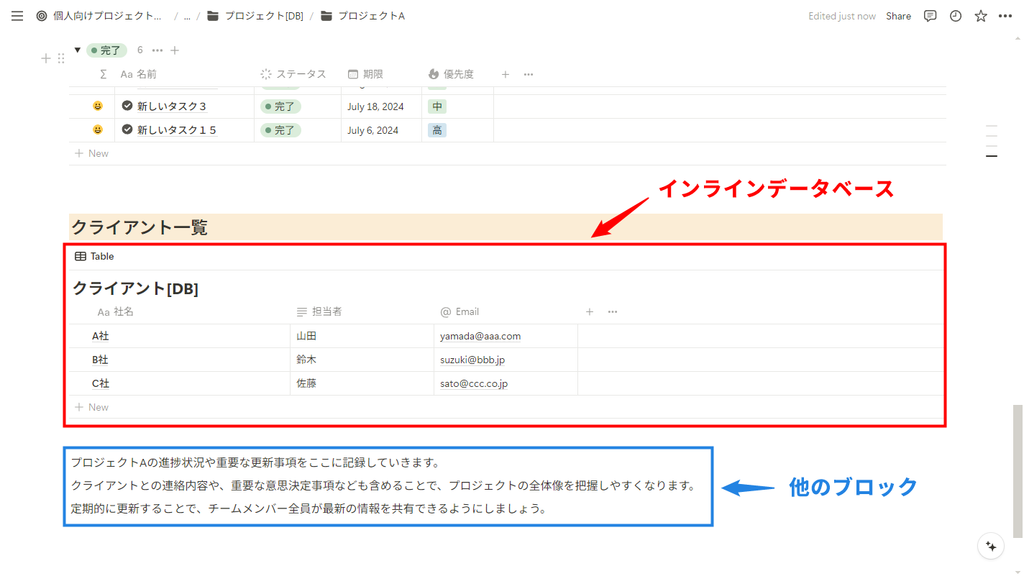 インラインデータベースの例
💡 インラインデータベースはひとつのブロックとして扱われるので、ページ内に他のブロックを追加することが可能です。
フルページ
フルページデータベースは、ページ全体をデータベースとして扱う方式です。
💡 フルページデータベースは、ページ内に他のブロックを追加することができません!
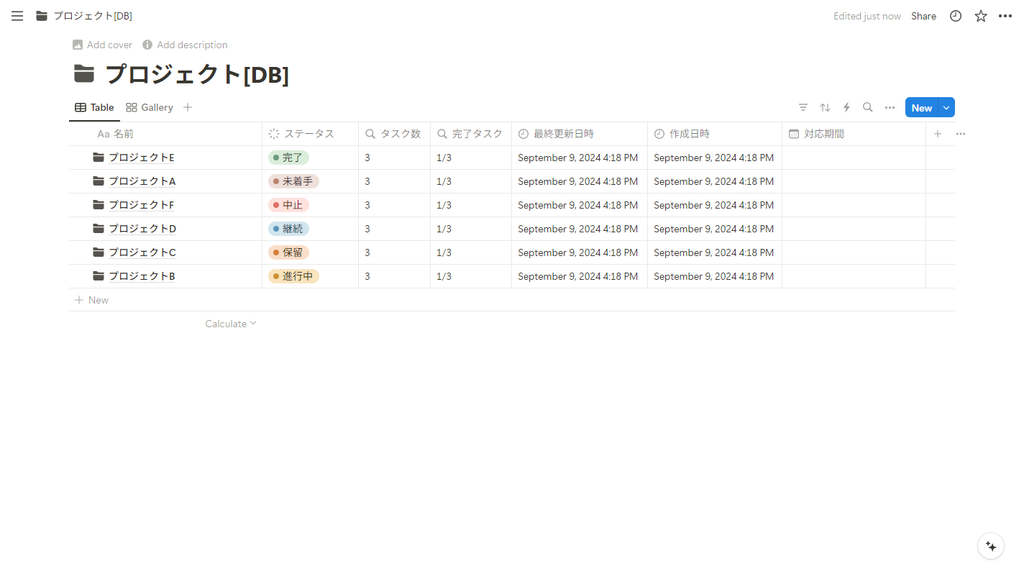 フルページの例
リンクドビュー
リンクドビューデータベースは、既存のデータベースを別のページにブロックとして表示する方式です。
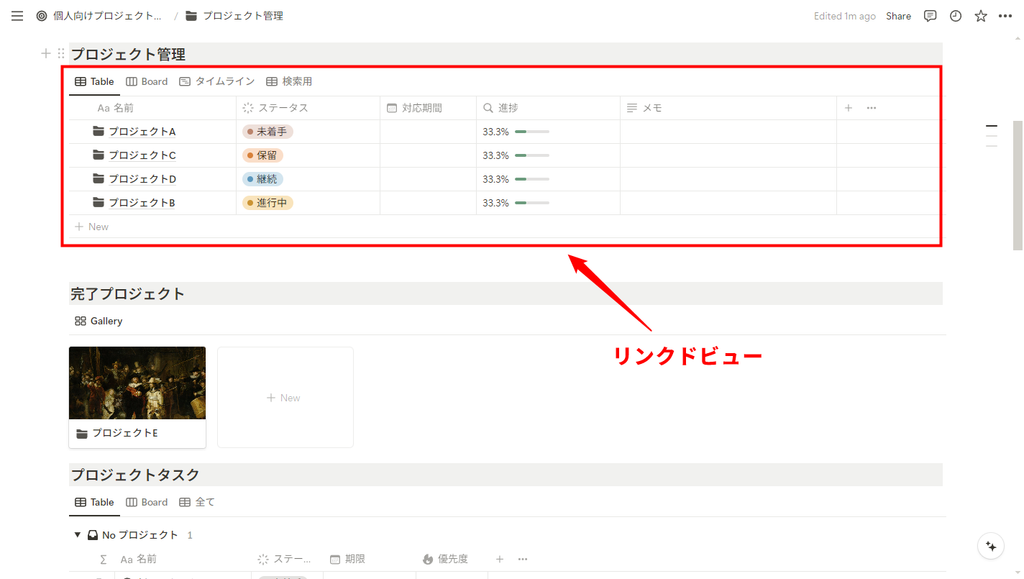 リンクドビューの例
インラインとフルページの切り替え方法
インラインデータベースとフルページデータベースの切り替えは、ブロックハンドル(⋮⋮)をクリックすると表示されるメニューから「フルページに変換」または「インラインに変換」で変換できます。
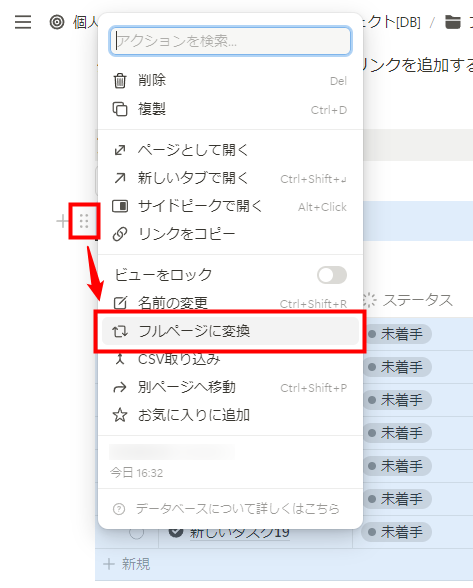 データベースの切り替え方法
データベースビュー
Notionのデータベースは、テーブル、ボード、タイムライン、カレンダー、リスト、ギャラリー、チャートの7つのビューで表示できます。用途に応じてこれらのビューを切り替えることで、データを最適な形で管理・閲覧できます。
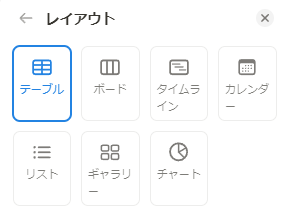 ビューの種類
データベースプロパティ
データベースプロパティには、以下のプロパティがあります。
| データベースプロパティ | 概要 |
|---|---|
| テキスト | 自由形式の文字情報 |
| 数値 | 整数や小数点を含む数値データ |
| セレクト | あらかじめ定義した選択肢から1つを選択 |
| マルチセレクト | 複数の選択肢から二つ以上を選択可能 |
| ステータス | タスクやプロジェクトの進行状況を示す |
| 日付 | 特定の日付や期間を入力 |
| ユーザー | 特定のユーザーをデータベース項目に関連付け |
| ファイル&メディア | ファイルや画像を添付 |
| チェックボックス | チェックのありなし |
| URL | ウェブサイトのリンクやオンラインリソースを関連付け |
| メール | メールアドレスを関連付け |
| 電話番号 | 電話番号を紐付け |
| 数式 | 他のプロパティを利用して計算や条件付きの結果を生成 |
| リレーション | 異なるデータベース間の関連性を構築 |
| ロールアップ | リレーションプロパティと連携して他のデータベースからデータを集計・表示 |
| 作成日時 | ページの作成日時を自動的に記録 |
| 作成者 | ページを作成したユーザーを自動的に記録 |
| 最終更新日時 | ページが最後に編集された日時を自動で記録 |
| 最終更新者 | ページを最後に編集したユーザーを自動的に記録 |
| ID | 各データベース項目に固有の識別子を割り当て |
| ボタン | データベース項目に特定のアクションを実行するボタンを追加 |
ビューレイアウト
Notionのデータベースには、7つのビューが存在します。データの性質に応じて使い分けると使い勝手が良くなります。
💡 ビューの種類
- テーブルビュー
- ボードビュー
- タイムラインビュー
- カレンダービュー
- リストビュー
- ギャラリービュー
- チャートビュー
テーブルビュー
テーブルビューは、データベースの内容をスプレッドシートのような表形式で表示します。各行が1つのページを表し、列はデータベースプロパティを表します。
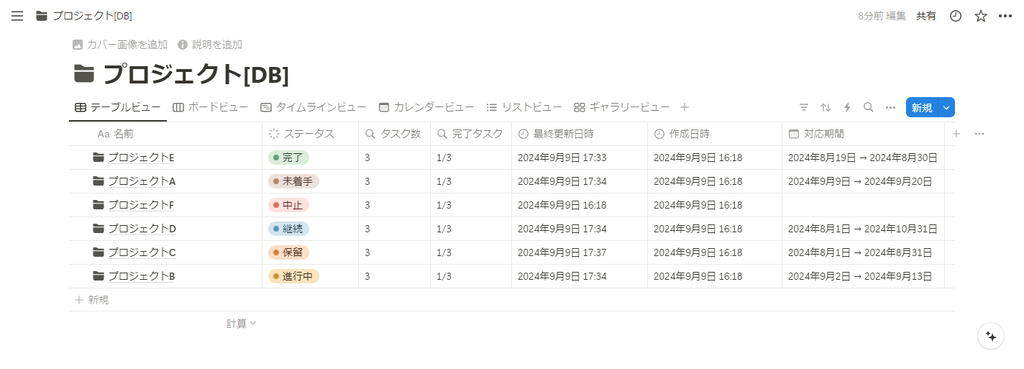
ボードビュー
ボードビューは、データベースの内容をカンバンボードのような形式で表示します。
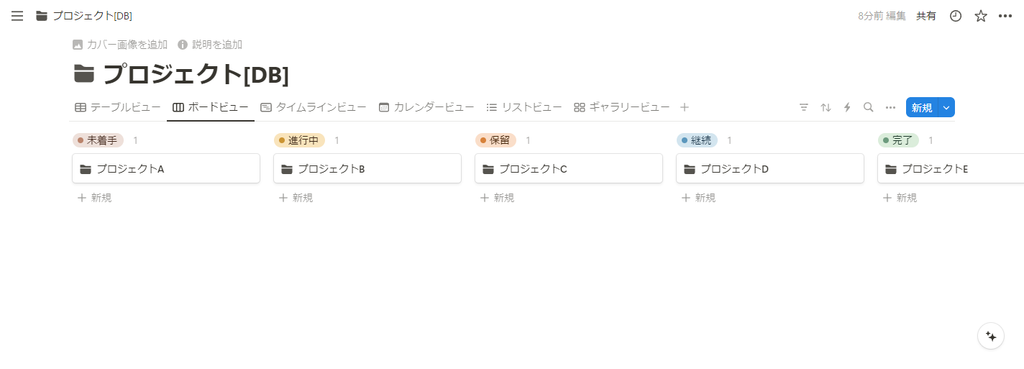 ボードビュー
タイムラインビュー
タイムラインビューは、データベースの内容を時系列で表示します。
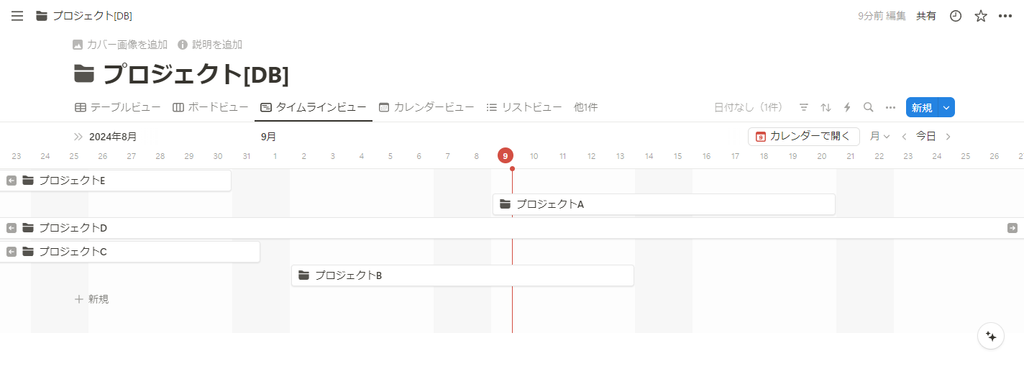 タイムラインビュー
カレンダービュー
カレンダービューは、データベースの内容を月間や週間のカレンダー形式で表示します。
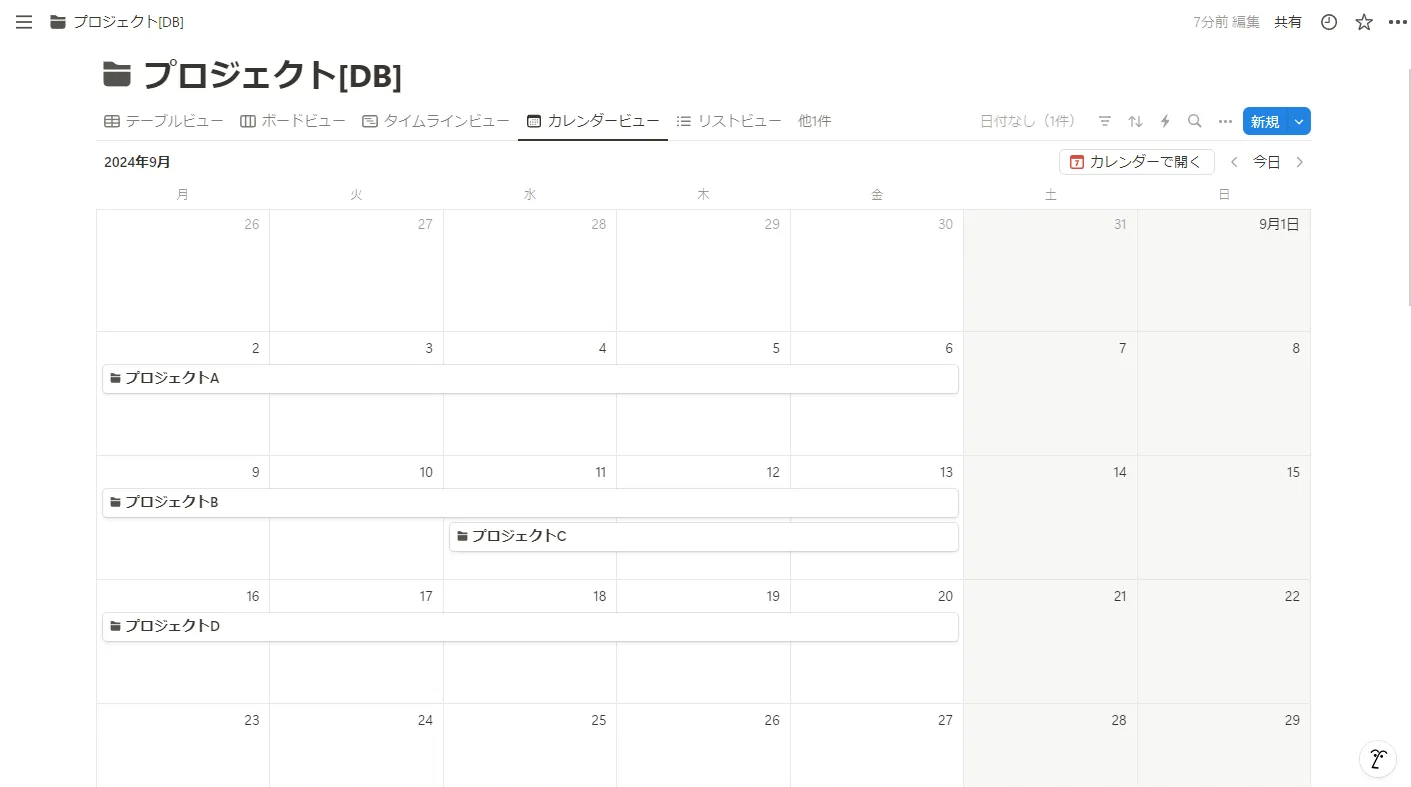 カレンダービュー
リストビュー
リストビューは、データベースの内容をリスト形式で表示します。テーブルビューと違ってスクロールや罫線などがないためスッキリ表示することができます。
また、リストビューはスマートフォンで見た時に縦並びにきれいに表示されるので、スマートフォン用のビューを作る際に利用するのがおすすめです。
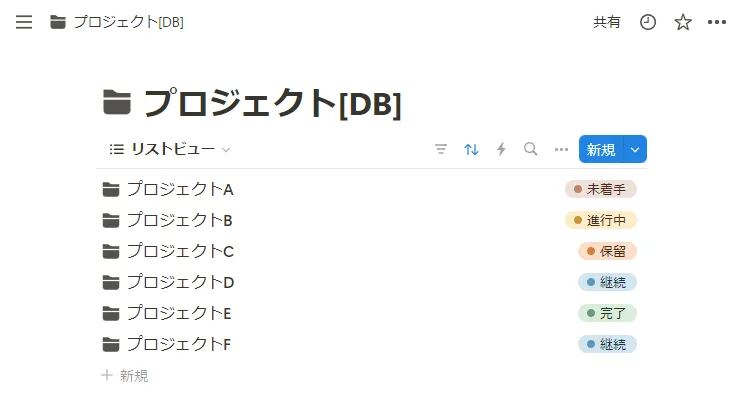 リストビュー
ギャラリービュー
ギャラリービューは、データベースの内容をカード形式で表示します。
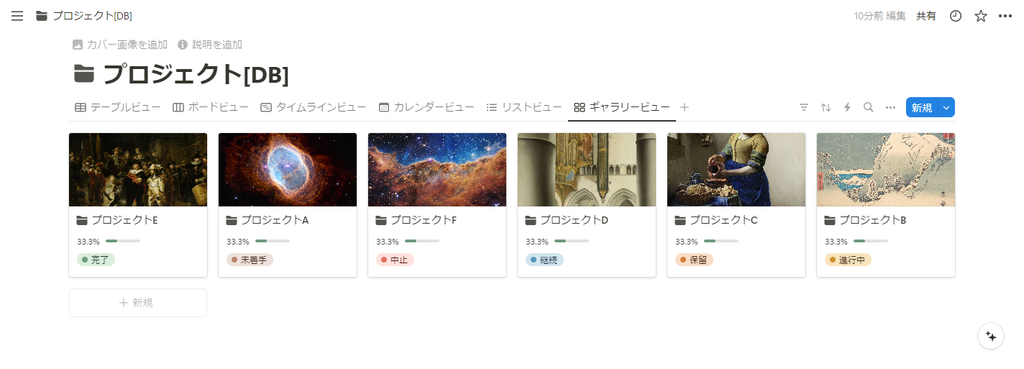 リストビュー
チャートビュー
チャートは、データベース内の膨大な量の情報を可視化するのに役立ちます。
チャートには
- 縦棒グラフ
- 横棒グラフ
- 線グラフ
- ドーナツグラフ
の4つがあります。
💡 チャート機能はフリープランをご利用の場合はチャートを1つ作成でき、 有料プランをご利用の場合はチャートを無制限に作成できます。
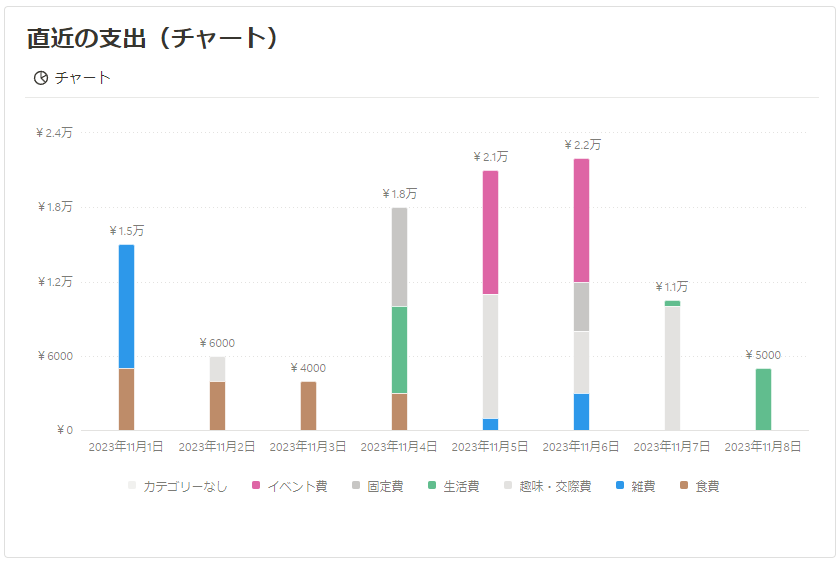 縦棒グラフ
縦棒グラフ
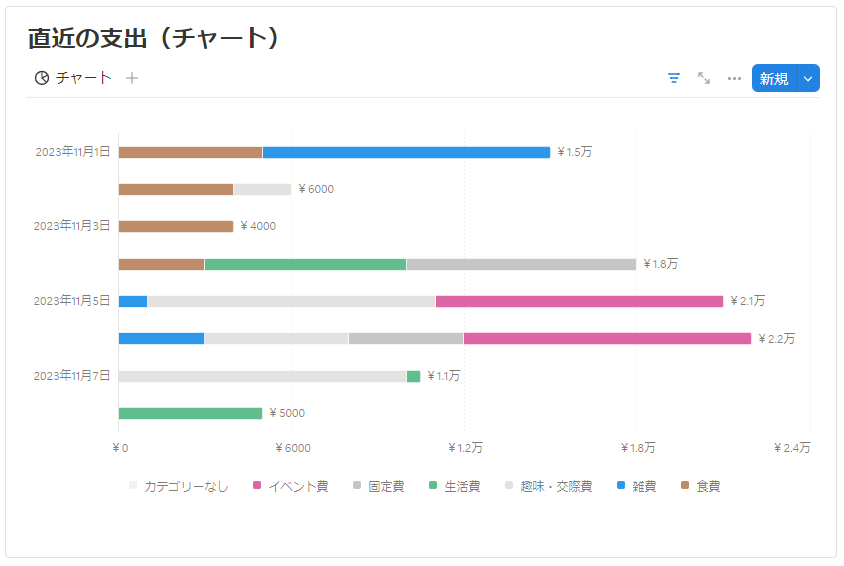 横棒グラフ
横棒グラフ
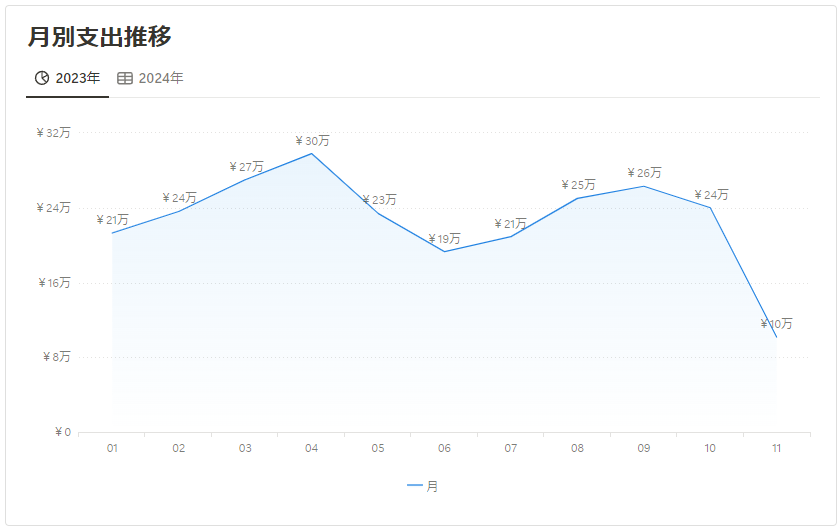 線グラフ
線グラフ
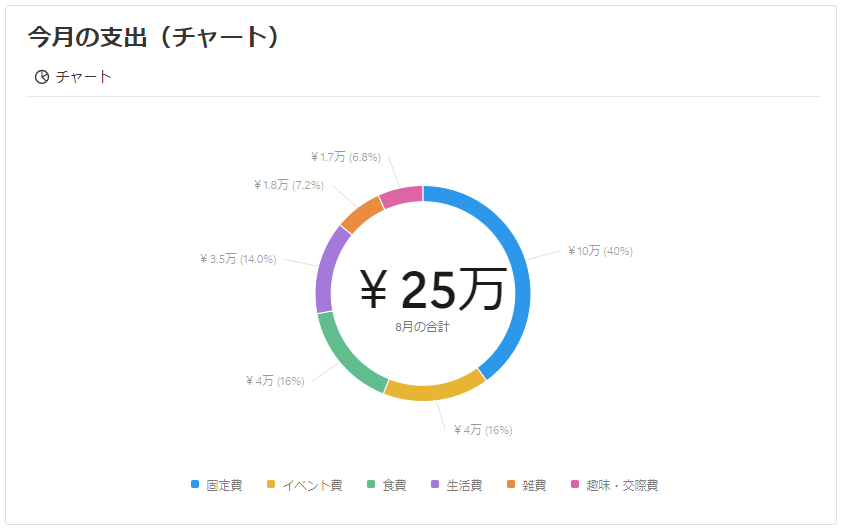 ドーナツグラフ
ソートとフィルター
ソートとフィルターは、データベースの情報を整理し、必要なデータを見つけやすくする機能です。
ソート
ソート機能は、データを昇順または降順に並べ替えることができます。第二・第三ソートのように同じ条件の中でも優先順位をつけて並び替えることもできます。
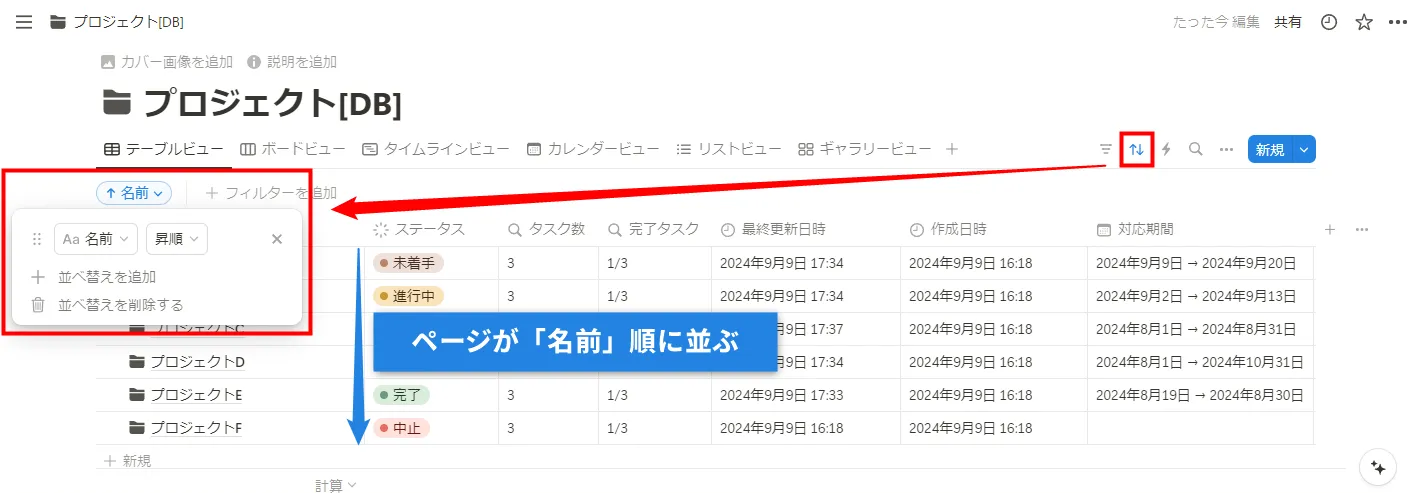 ソートの例
ソートの例
フィルター
一方、フィルター機能を使用すると、特定の条件に合致するデータのみを抽出して表示することができます。
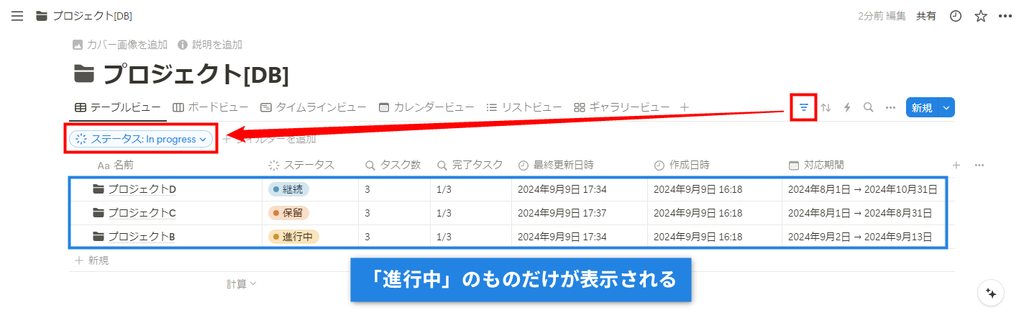
高度なフィルターは、複数の条件を組み合わせてデータをより詳細に絞り込むことができます。
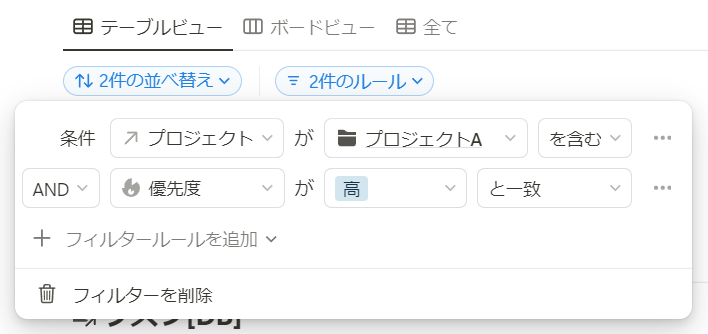 高度なフィルター設定画面
💡 高度なフィルターはフィルターメニューの「高度なフィルターを追加」から設定可能
「高度なフィルター」設定方法
💡 すでに設定しているフィルターを「高度なフィルター」に変換する場合は、設定中のフィルター画面の右上にある三点リーダーから「高度なフィルターに追加」を選択
「高度なフィルター」変換方法
フィルターの強制機能
フィルターを適用したデータベースで新規ページを追加すると、そのフィルター条件に合わせて自動的にデータベースプロパティが設定されます。これにより、新しく追加されたページが既存のフィルター条件を満たすように作成されます。
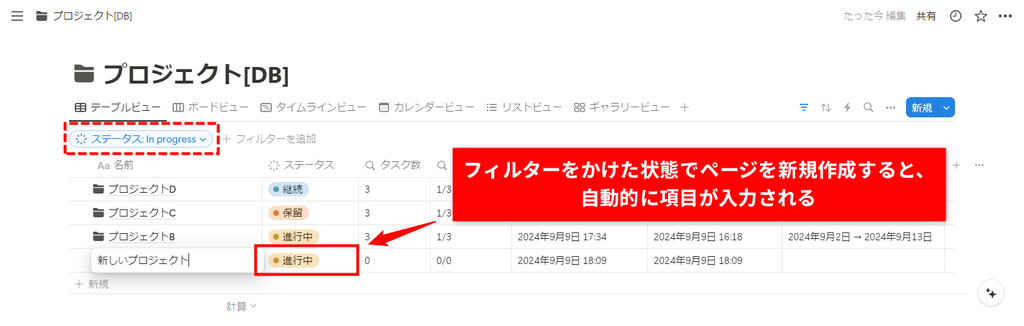
リレーション機能
リレーション機能は、他のデータベースと紐づけができるようになります。
例えば、プロジェクトデータベースとタスクデータベースをリレーションで結びつけることで、各プロジェクトに関連するタスクを追跡できるようになります。
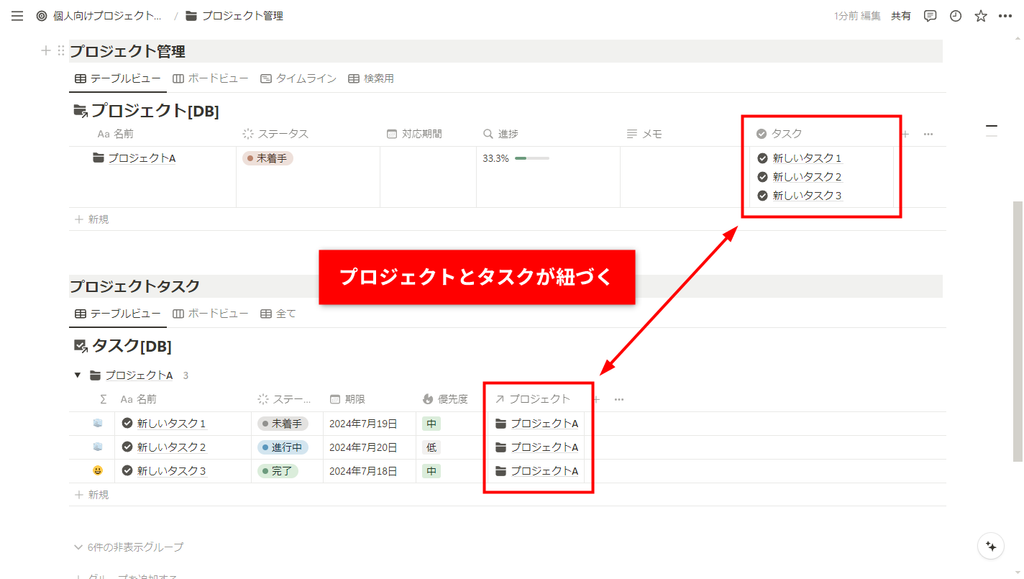 リレーションの例
グルーピング
グルーピング機能は、データベース内のアイテムを特定のデータベースプロパティに基づいて分類することができます。
例えば、プロジェクトごとにグループ化することで、作業の進捗状況や各メンバーのタスク量を一目で確認できるようになります。
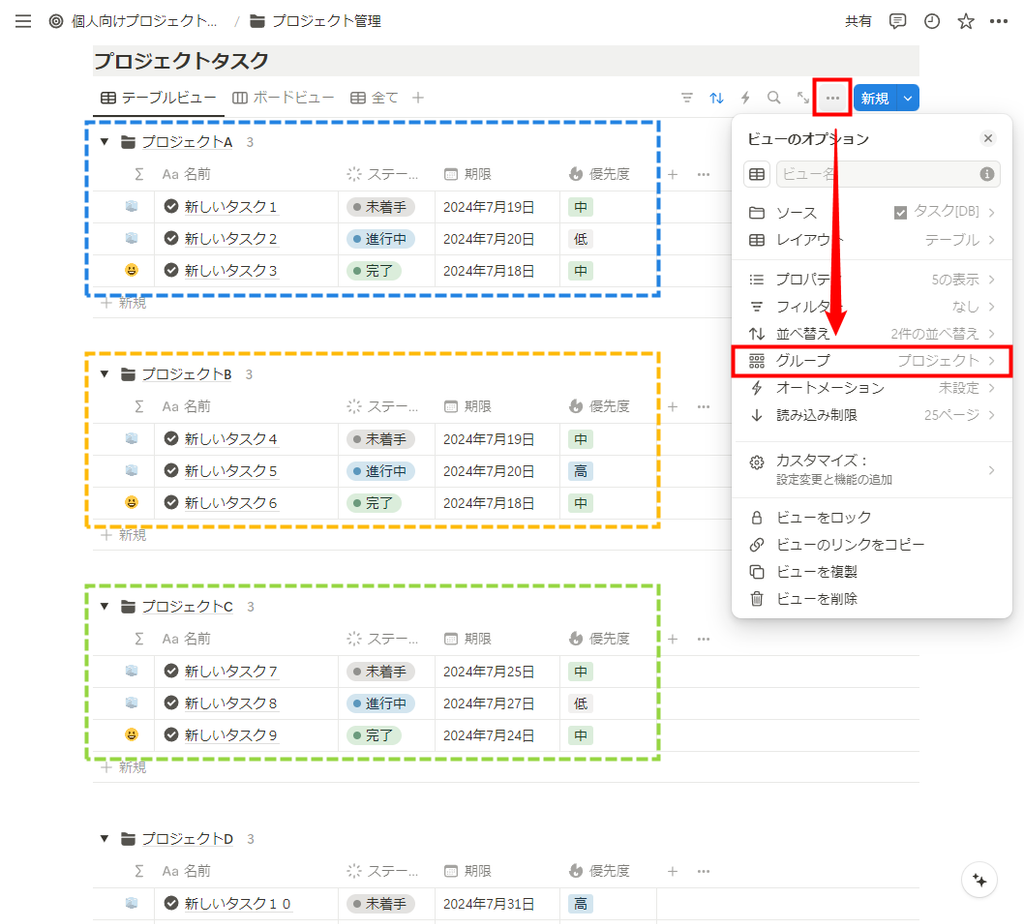 グルーピングの例
データベーステンプレート
データベーステンプレートは、繰り返し使用するページを雛形として用意しておく機能です。ページを新規作成するときに、テンプレートを使用すると、あらかじめ必要なコンテンツが入った状態で作成されます。
テンプレートの作り方
- ビューの右上にある下矢印ボタンをクリック
- 「新規テンプレート」オプションをクリック
- テンプレート編集画面が開くので、雛形を作成します
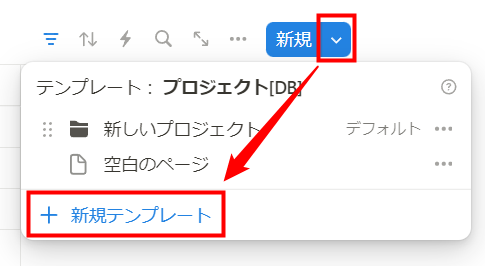 テンプレートの作り方
テンプレートの使い方
- 「新規」ボタンか下矢印ボタンをクリックして「テンプレートから作成」オプションを選択します
- 事前に用意されたテンプレートを選びます
- 雛形が適用された状態でページが作成されます
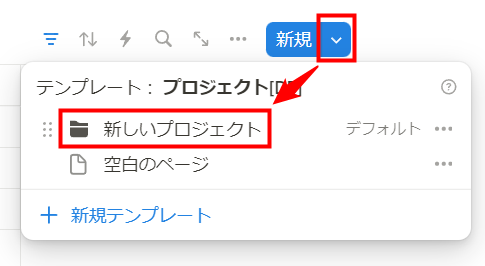 テンプレートの使い方
自己参照フィルター
テンプレート内で表示するリンクドビューデータベースに、テンプレートから作成したページをフィルタリング条件として設定することで、作成したページに関連する情報のみを表示できます。
例えば、プロジェクト管理テンプレートでは、各プロジェクトページに関連するタスクのみを表示することが可能になります。
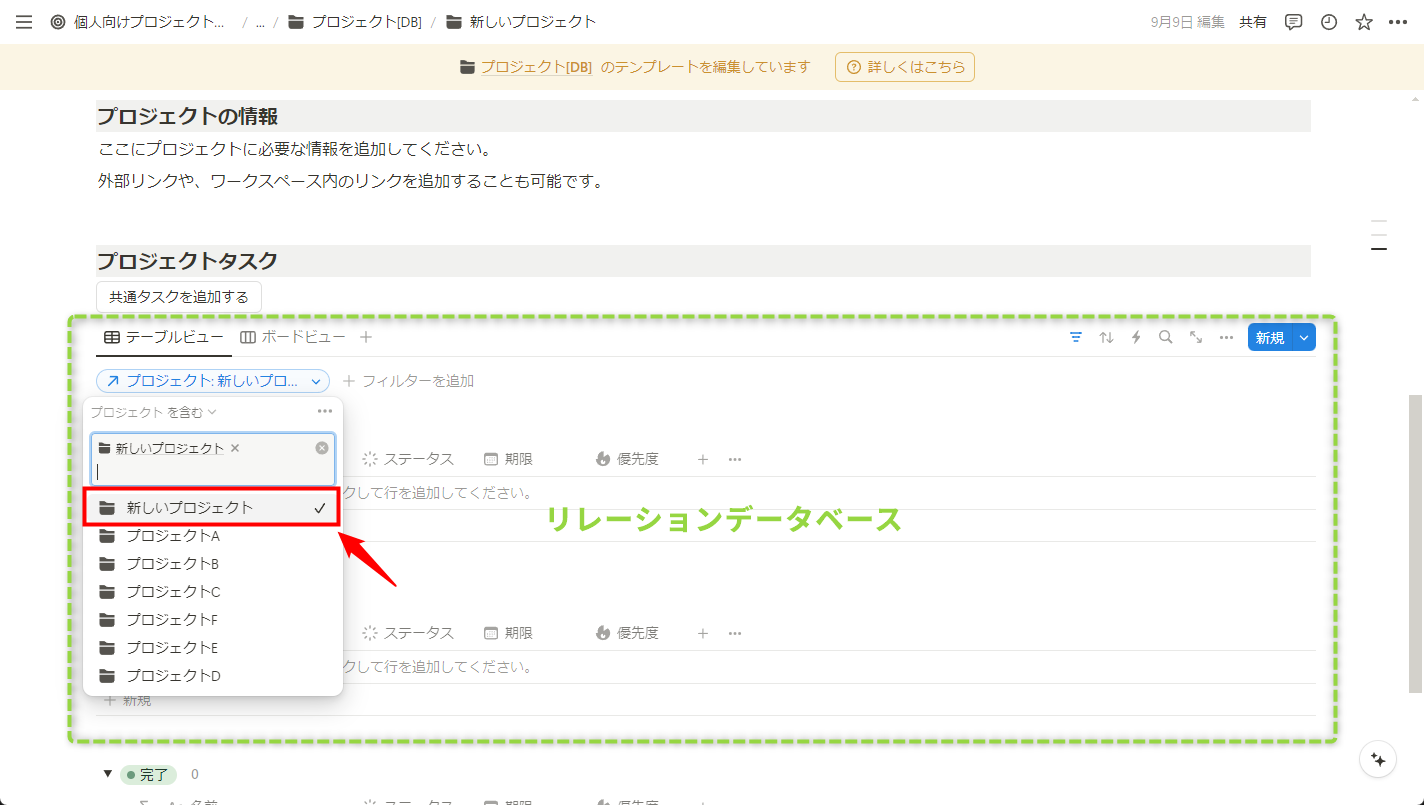 自己参照フィルターの設定方法
ロールアップ
ロールアップは、リレーションしたデータベースの情報を集計し表示する機能です。
例えば、プロジェクトデータベースとタスクデータベースがリレーションしている場合、プロジェクトごとのタスクの合計数や進捗率を自動的に計算して表示することができます。
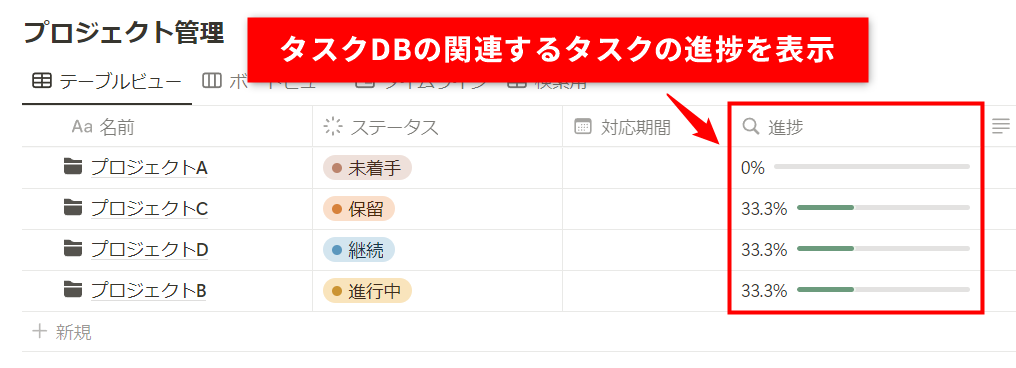 ロールアップの例
数式
数式は、データベース内の情報を動的に計算し、表示することができます。
数式の例として、タスクにかかった時間を集計する数式を紹介します。
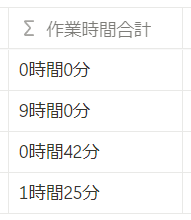 作業時間を集計するプロパティ
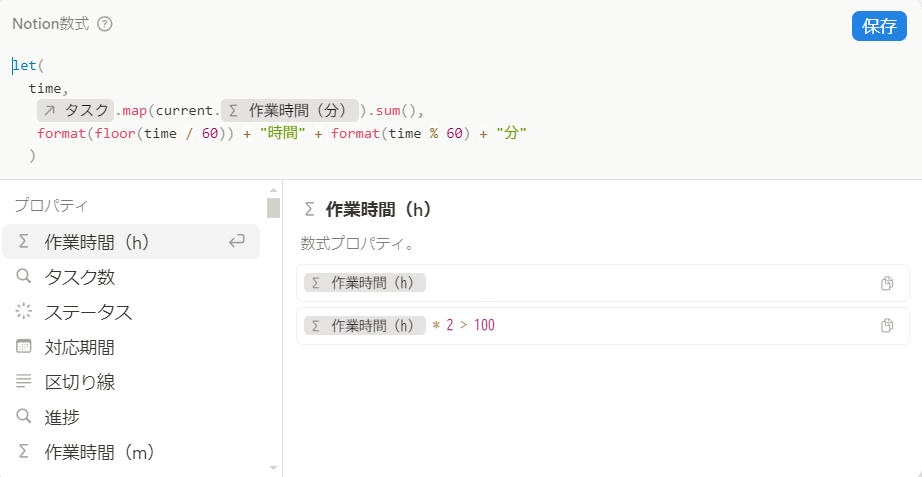 作業時間合計を出力する数式例
let(
	time,
	 prop("タスク").map(current.prop("作業時間(分)")).sum(),
	 format(floor(time / 60)) + "時間" + format(time % 60) + "分"
	)
💡
数式をマスターしたい方へ 以下の動画で、最重要となる関数の解説をしていますので是非ご参考ください。 (動画内25:23~37:00)
- lets
- リスト配列
- map
- filter
- formatDate
また、数式はあまりにもできることが多く、このデータベース完全ガイドと同じかそれ以上のボリュームとなる解説になってしまいます。
応用編として数式に関しては「Notion数式 完全ガイド」として別途専用ページを設けていく予定です。
データベースロック
データベースロックは、データベースやビューの内容や構造を保護するための機能です。この機能を使用することで、チームなど複数人で運用している際に、意図しない変更や編集を防げます。
ロックには、データベース全体をロックする方法と、特定のビューのみをロックする方法があります。
データベースのロック
データベース全体をロックする場合は、データベースの設定から「ロック」オプションを選択します。これにより、データベースの構造やデータベースプロパティの変更を制限できます。ただし、ロックされた状態でもデータの追加や編集は可能であり、必要に応じて管理者が設定を変更できます。
データベースのロックは、フルページデータベースから設定できます。
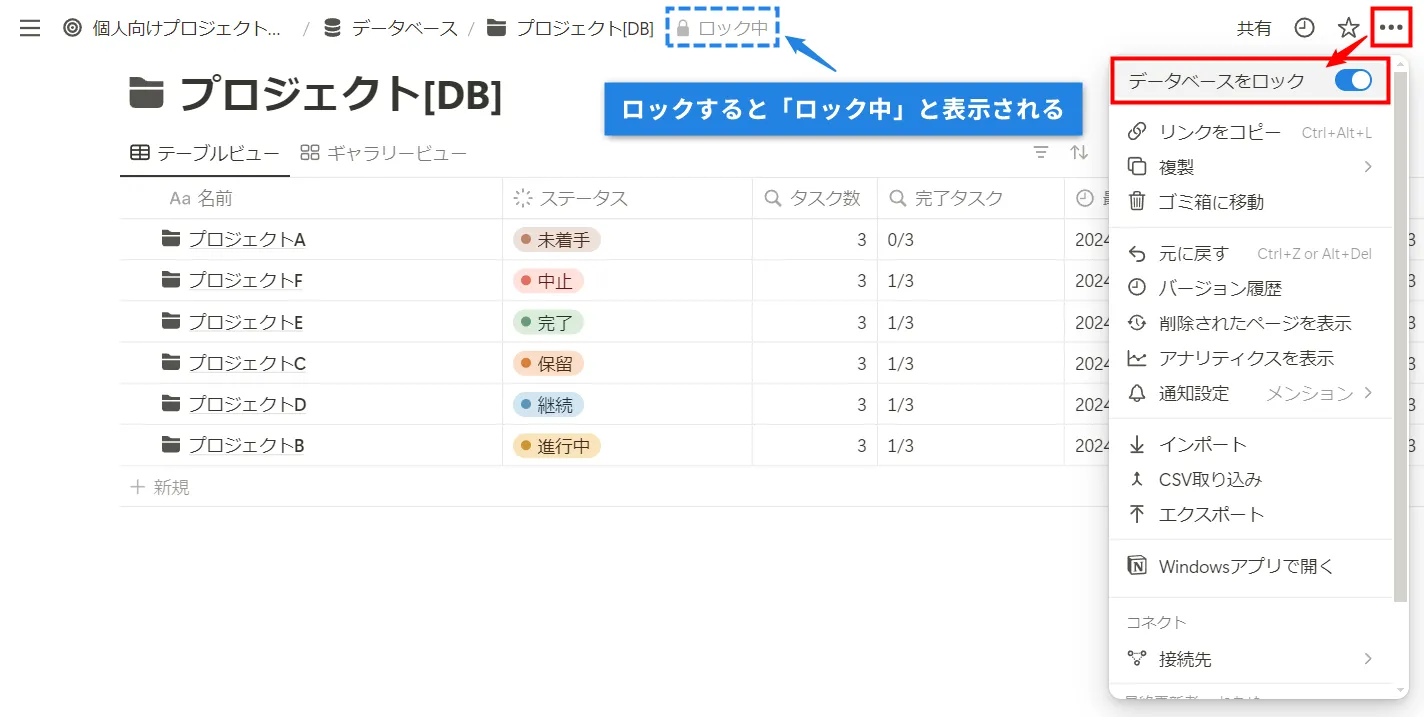 データベースのロック方法
ビューのロック
ビューのロックは、特定のビューの設定や表示方法を保護することができます。ロックされたビューは、権限のあるユーザーのみが変更可能となり、他のユーザーはソートやフィルターの保存が制限されます。
ビューのロックは、インラインデータベースから設定できます。
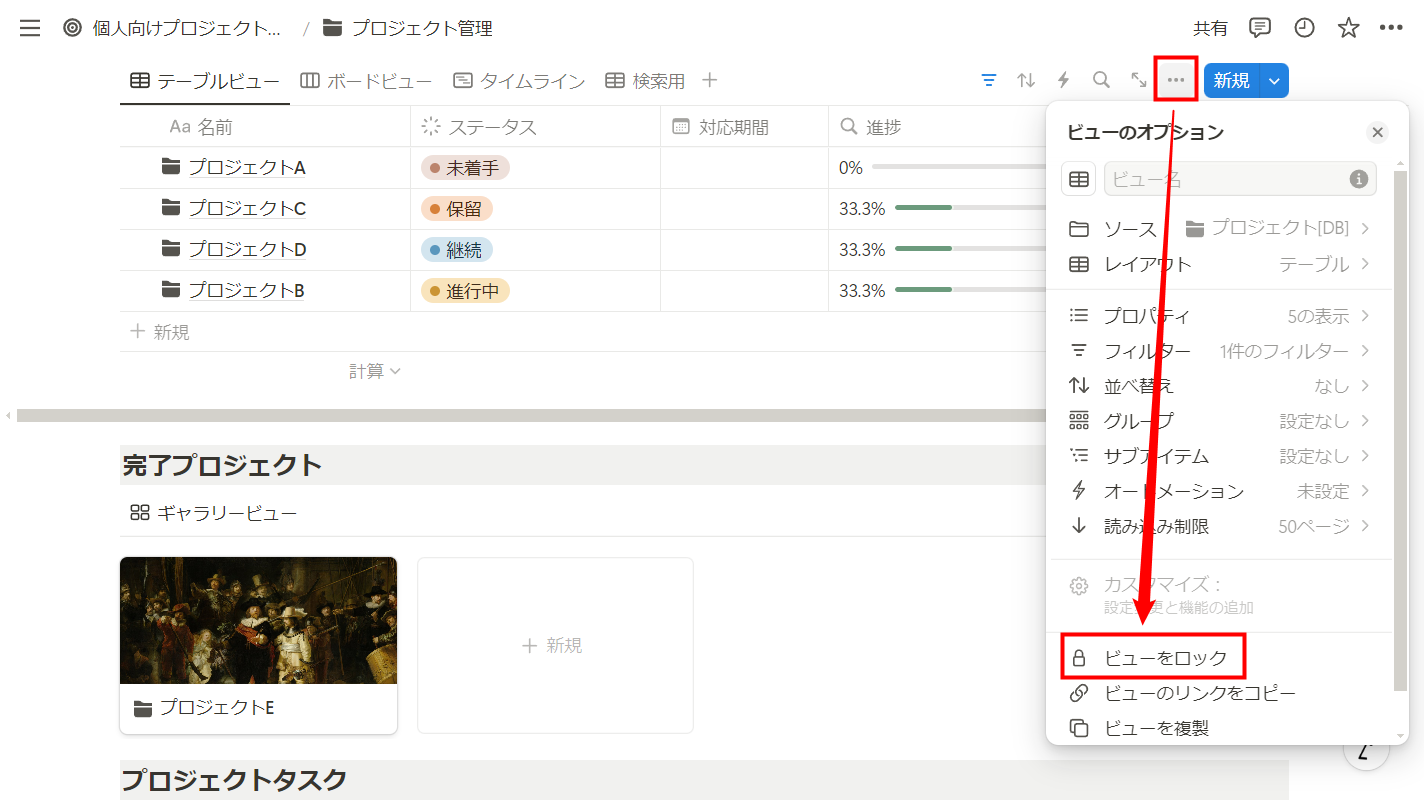 ビューのロック方法
高度なカスタマイズと設定
データベースをより高度に使うためのさまざまなオプションが提供されています。
💡 高度なカスタマイズと設定
- サブアイテム
- 依存関係
- タスクデータベース
- AIプロパティ
- オートメーション
データベースからビューオプションを開き、「カスタマイズ:」を選択します。 するとカスタマイズで追加できる選択肢の候補が出てきます。 おすすめにない場合は「全ての機能を見る」を選択してください。
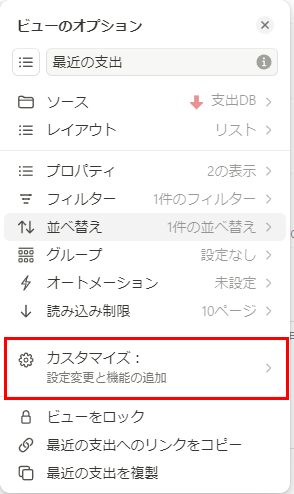 カスタマイズ設定の入り口
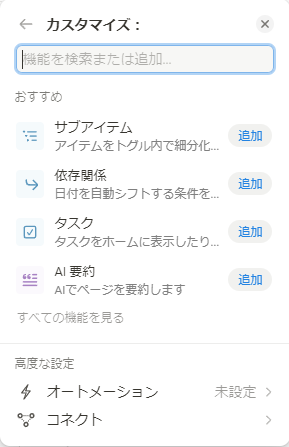 カスタマイズの選択肢
サブアイテム
サブアイテムは、データベース内の項目をより細かく分類し、階層構造を作成するための機能です。例えば、親タスクと小タスクといった階層構造を作ることができます。
 サブアイテムの例
依存関係
依存関係は、データベース内のタスクやプロジェクト間の関連性を示す機能です。 これにより、特定のタスクが完了しないと次のタスクに進めないといった、作業の順序や優先順位を明確に設定することができます。
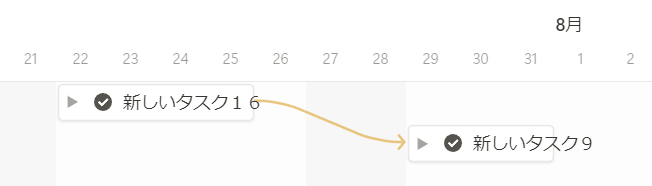 依存関係の例
タスクデータベース
タスクデータベース機能は、ホーム機能の追加に伴って導入された新機能です。 データベースをタスクデータベースに変換すると、ホーム画面の「マイタスク」セクションにタスクを一覧で表示できるようになります。
この機能の特長は、複数のデータベースを参照してタスクを一元管理できることです。
ホーム画面はサイドバー上部の「ホーム」からアクセスすることができます。
また、ホーム画面上の設定画面でNotionアプリの起動時にホーム画面を設定しておくことも可能です。
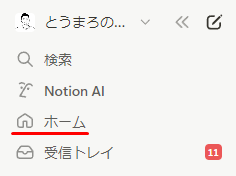 サイドバーからホームにアクセス
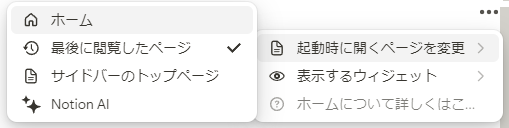 ホーム画面右上の「・・・」からできる起動時のページ設定
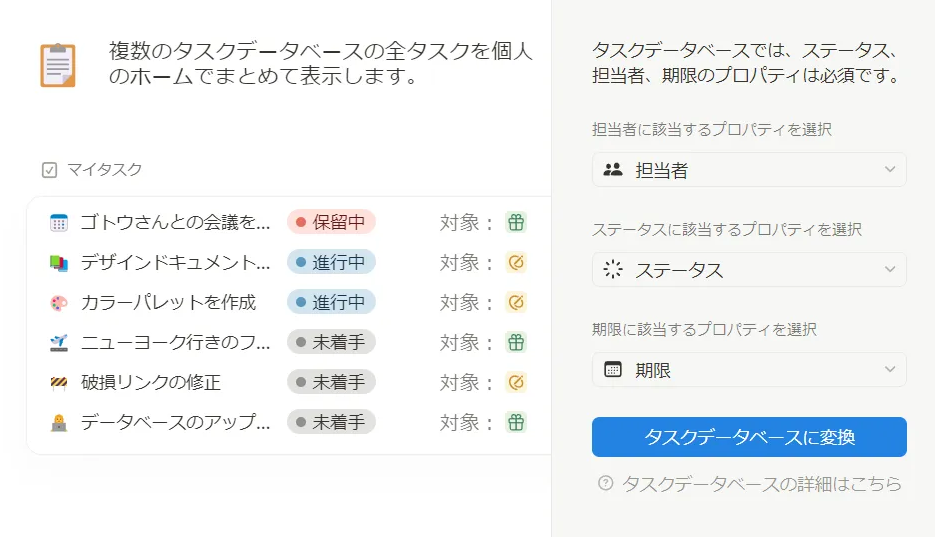 タスクデータベース
AIプロパティ
AIプロパティは、Notionの最新機能の1つで、人工知能を活用してデータベースの情報を自動的に分析し、新しい洞察を提供します。例えば、テキストの要約、感情分析、カテゴリ分類などを自動で行うことができます。
「AIカスタム自動入力」ではAIに出力させたい内容をプロンプトで指示することができます。 AIプロパティはデータベース内の全てのページに対してそれぞれ出力されることができるので大規模なデータベースの一括処理に向いています。
💡 Notion AIの機能を使うためにはNotion AI専用のプランに入っている必要があります。
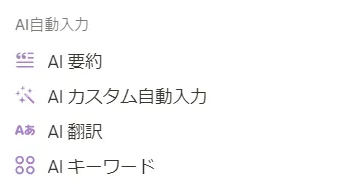 AIプロパティの種類
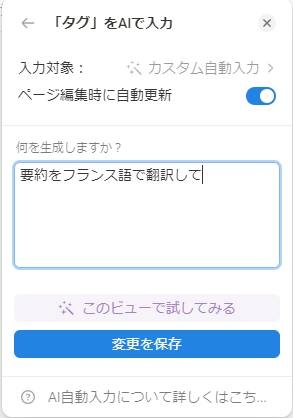 AIカスタム入力の例
オートメーション
データベースオートメーションとは、データベースに特定の変更が行われるたびに発生する一連のアクションを指します。 データベース内の繰り返し作業を自動化し、業務効率を向上させることができます。 具体的には自動的にタスクを作成したり、Slackに通知を送信したりすることができます。
💡 データベースオートメーションを使うためにはNotionプラス以上のプランに入っている必要があります。
 ⚡マークから設定
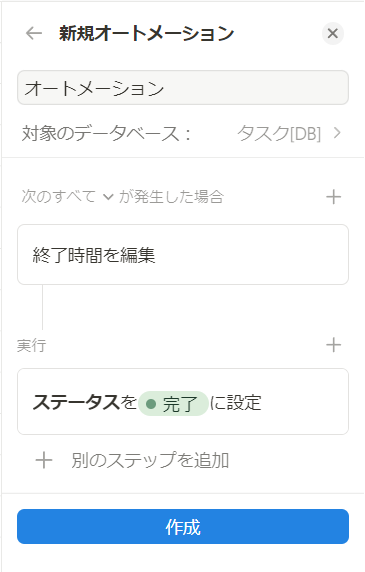 オートメーション作成画面
最後に
お疲れ様でした!このガイドではNotionデータベースに存在するすべての主要機能を網羅しました。 これで、オリジナルの独自のデータベースを作成する準備が整いました。 ここで紹介した機能を使って、自分のワークフローにあった便利なワークスペースを作ることができます。
Notionについてさらに詳しく学ぶには、Notion基礎コースで無料の動画コースをチェックして見てください! また、便利なNotionテンプレートもあります。 これらは、高度なタスク管理ツール、家計簿、書籍管理、習慣トラッカーといった機能を すぐに自分のワークスペースに取り入れることができます。
もっとNotionにまつわるストーリーやTIPSを知りたいという人はNotion道ニュースレターの購読をご検討ください! Notionの最新情報だけでなく、僕のアンバサダーとしての活動やコンセプト、世界観などを発信しています。 また、新しい無料チュートリアルやテンプレートを公開したときにもお知らせいたします。