
非エンジニアのためのClaude Codeの始め方と使い方
この記事の使い方
Claude Codeに興味はあるけれど、ターミナルやGitが必要そうで手を出せずにいた。この記事は、そんな非エンジニアの方のために書きました。使うのはClaudeのデスクトップアプリだけです。プログラミング知識は必要ありません。
この記事は、上の動画の解説版です。役割は3つあります。
- 動画を見た人の復習用
- まだ動画を見ていない方向けに、この記事だけで最初の自動化が完成する単体ガイド
- 動画では話しきれなかった仕様や最新情報のリファレンス
本文は動画の流れそのままに進みます。途中に出てくる「💡補足」の引用ブロックは、動画にはない記事限定の詳細情報です。動画を見終わった方は、補足だけを拾い読みしてもらう読み方でもOKです。
この記事で分かることは次のとおりです。
- Claude Codeで何ができるのか(Chat・Cowork・Codeの全体像)
- インストールから画面の見方まで、最初につまずくポイントの全部
- 日本語の指示だけでリサーチ→HTMLレポート→Notion保存を自動化する手順
- CLAUDE.mdとスキルで、Claudeを自分専用に育てる方法
- 毎朝決まった時間に自動実行するルーチンの設定と、その先のリモート実行環境
なお、動画の公開後にも大きなアップデートがありました。ChatとCoworkのタブ統合や、NotionにHTMLレポートをそのまま埋め込める新機能は、この記事では最新情報として反映しています。さらに後半には、動画で話しきれなかった「リモート実行環境とリモートルーチン」の章も書き下ろしで追加しました。
Claude Codeはエンジニアだけのものじゃない
最近、Claude Codeの名前をSNSやネット記事で見かけることが増えていないでしょうか。話題になっている理由のひとつが、エンジニアだけでなく、非エンジニアの方でも「仕事の相棒」として活用できるという点です。
Claude Codeというのは、一言でいうと「自分のパソコンを操作して、実際に作業してくれるAI」です。ChatGPTのように答えを返してくれるだけではなく、ファイルを作る、資料をまとめる、調べ物をして結果を保存する、といった作業そのものを任せられます。
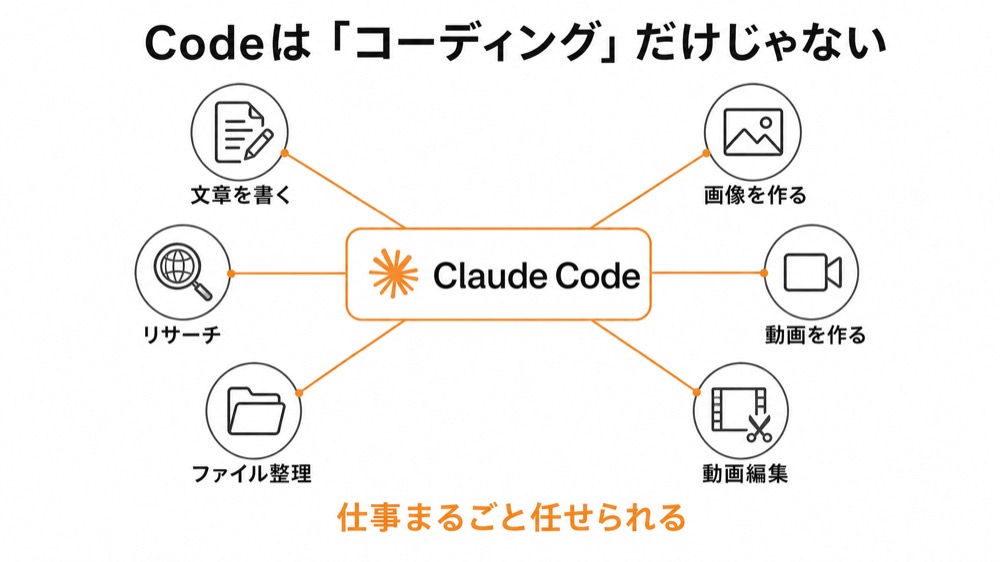
ただ、名前に「Code」と入っているせいで、「プログラミングをする人のためのものでしょ」と思われがちです。実際にはコーディング専用のツールではなくて、記事の執筆、リサーチ、資料づくりのような、パソコンでやる仕事全般に使えます。
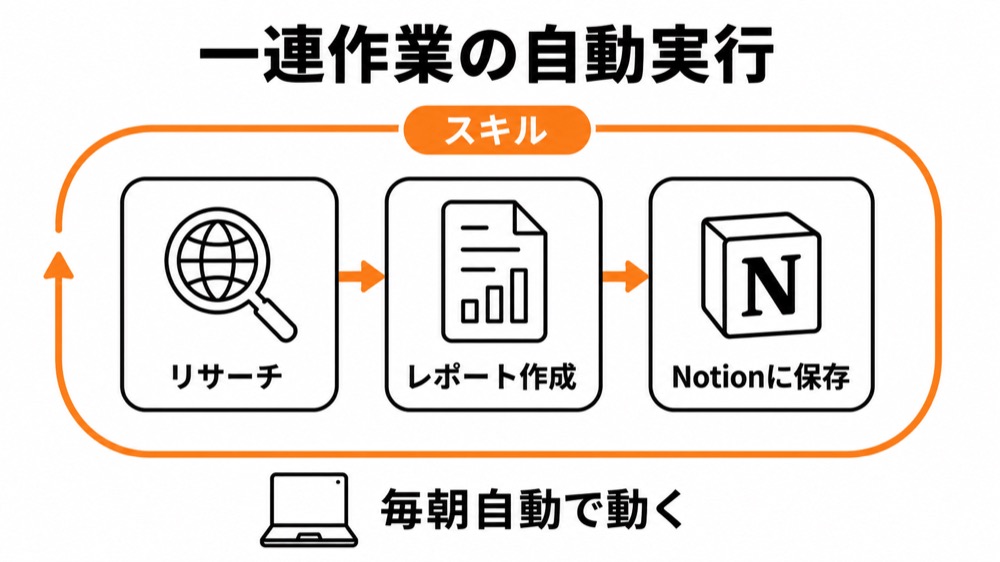
この記事で最後に作るのは、この図の仕組みです。リサーチして、レポートにして、Notionに保存する。ここまでの流れを、Claude Codeが毎朝自動で実行してくれるようになります。
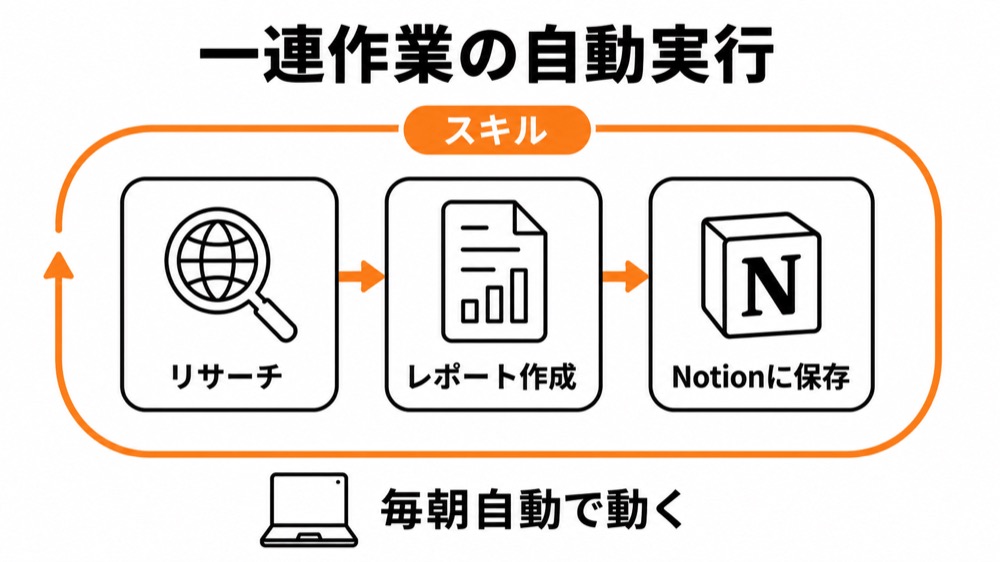
そしてこの記事では、ターミナル(文字のコマンドでパソコンを操作するエンジニア向けの黒い画面)やGit、VS Codeといったエンジニア向けのツールには一切触れません。誰でも扱えるClaudeのデスクトップアプリだけを使っていきます。
なぜ今Claude Codeを学ぶのか
本編に入る前に、なぜ今Claude Codeを学ぶ価値があるのかを話させてください。
僕がClaude Codeを毎日使っていて感じるのは、これは単に新しいAIツールの使い方を覚えるという話ではなく、「今のAIがどこまで進化していて、AIにどこまで仕事を任せられるのか」を体感できる入り口だということです。
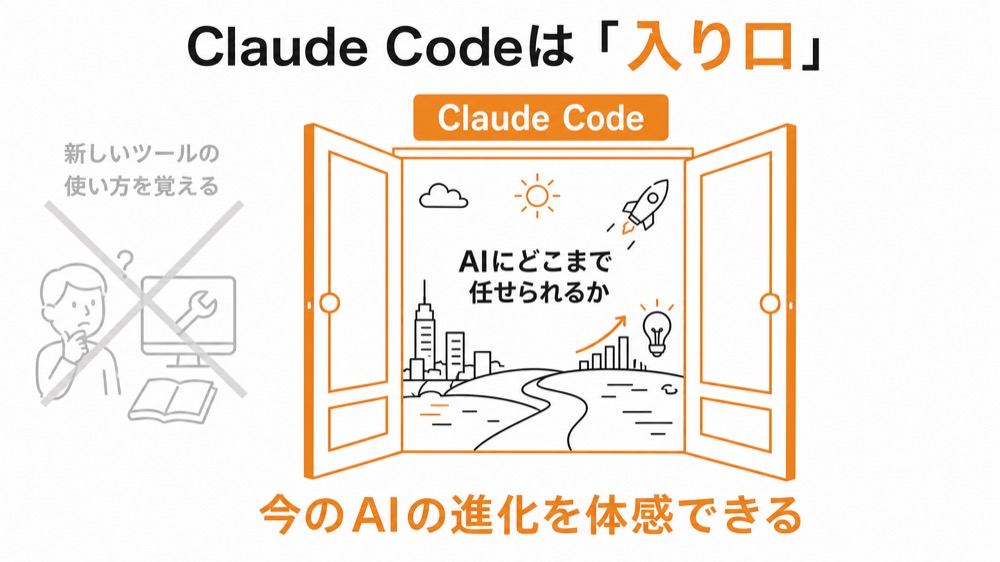
正直、僕も最初は完全にエンジニア向けのツールだと思っていました。でも、この半年間実際に毎日使ってみて、印象がかなり変わりました。Claude Codeはコードを書くためだけのものではなくて、かなり広範囲な仕事を任せられる仕事の相棒みたいな存在です。実際、この記事のもとになった動画も、字幕入れや一部の編集はClaude Codeに任せていますし、動画素材から見どころとなる場面を自動判定、スクショを撮って赤枠でポイントを囲ってもらうような画像編集までAIにしてもらっています。
しかも、最近のClaude周りのアップデートはすごく速いです。新しいスキル、スケジュール実行、Claude Design、Dynamic Workflowsのように、「これ面白いな、使ってみたいな」と思う機能がどんどん出てきています。
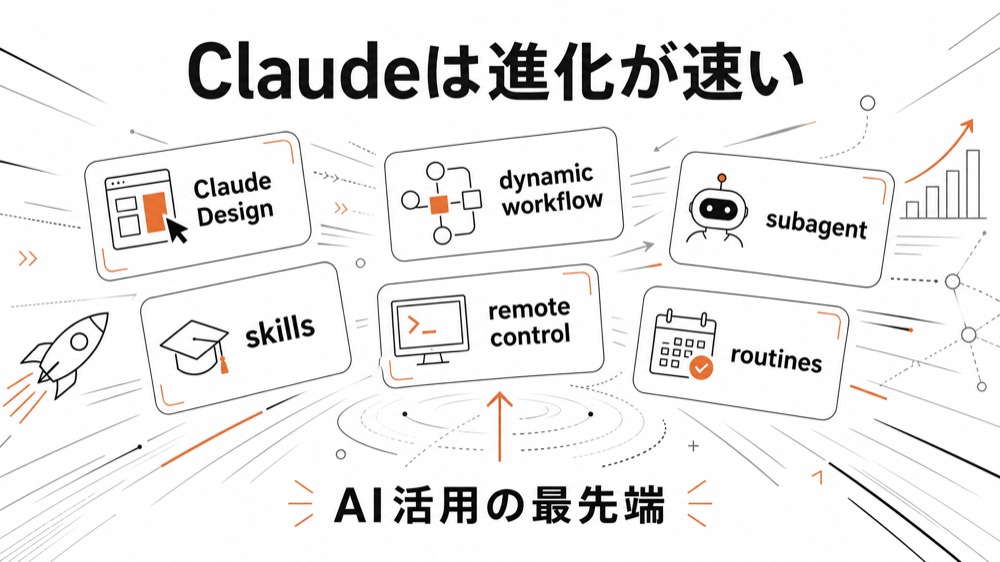
ただ、見ているだけでも面白い一方で、全部を追いかけるのはかなり大変です。毎日のように新しい機能が出て、昨日すごいと言われていたものが今日には別のツールに置き換わっている、ということもしょっちゅう起きます。小技やテクニックだけを追いかけていると、何を見ればいいのか、何を学べばいいのか、振り回されてしまうんですよね。
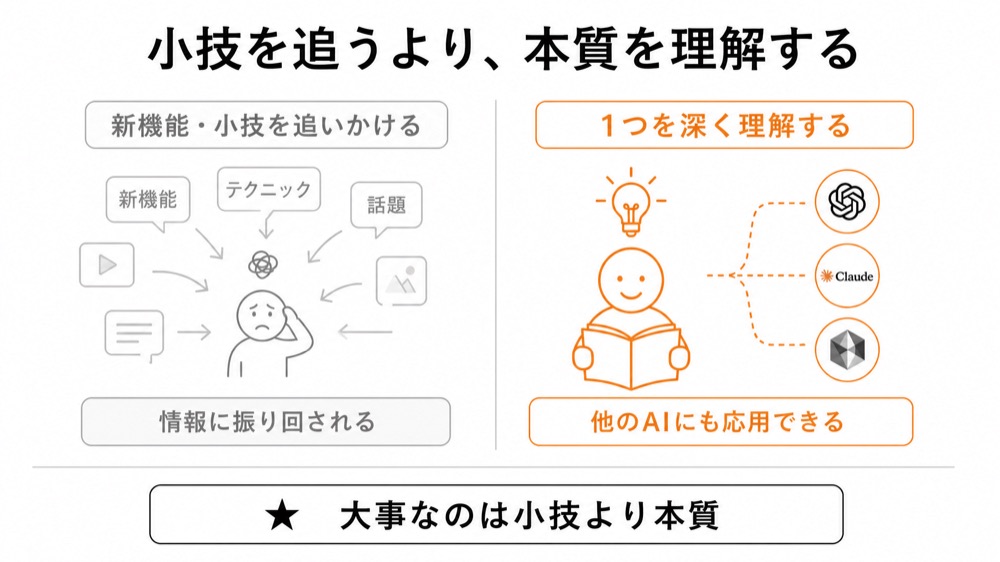
だからこそ、1つのAIツールをしっかり使いこなして、AIの仕組みや考え方に慣れることが大事だと思っています。これはプログラミング言語の学習に少し似ていて、1つの言語をしっかり覚えると、他の言語を学ぶときのコストが一気に下がります。AIも同じで、Claude Codeをちゃんと触っておくと、他のAIツールを使うときにもかなり応用が利きます。
つまり、今Claude Codeを学ぶことは、AI活用の現在地をつかむことに近いと僕は思っています。
全体像:Chat・Cowork・Codeと3つの環境
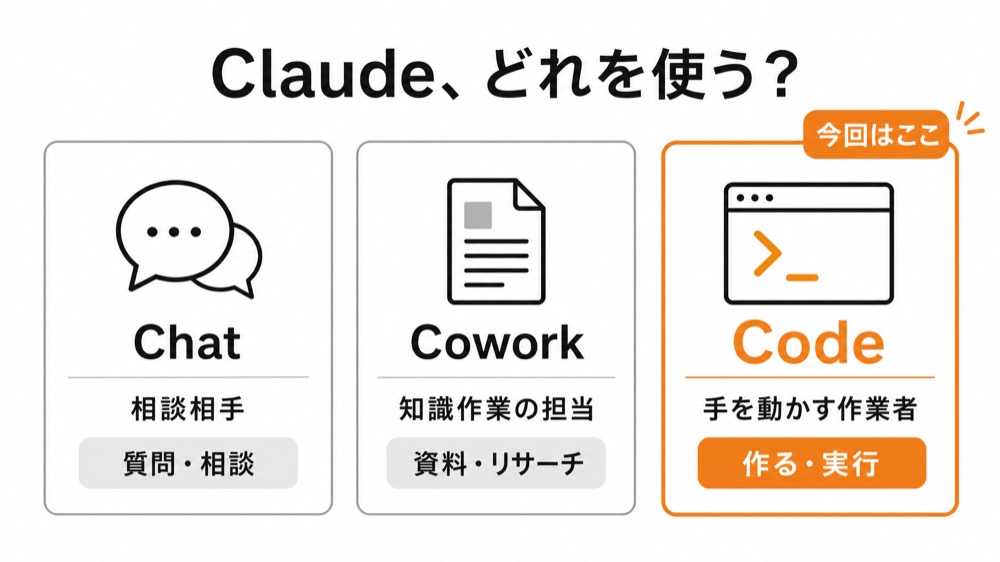
ここで一度、Claude周りの全体像を押さえておきましょう。Claudeのアプリでできることは、ざっくり3つに分かれます。
- Chat — 会話をするAI。質問や相談ができる場所で、ChatGPTを使ったことがある方なら、あれに一番近い体験だと思ってもらえれば大丈夫です
- Cowork — 事務作業をするAI。文書作成、スプレッドシート、リサーチといった作業を進めてくれます。相談相手というより、事務作業を任せられる担当者に近い存在です
- Claude Code — コードと実装をするAI。今回の主役です
💡【2026年7月の最新情報】動画ではChatとCoworkを別々のタブとして紹介していますが、2026年7月7日のアップデートで、この2つは1つのホームタブに統合されました。サイドバー・検索・プロジェクトも共通になっています。画面の見た目は変わりましたが、「会話のChat・事務のCowork・実装のCode」という役割の違いはそのままなので、この記事の内容はそのまま使えます。
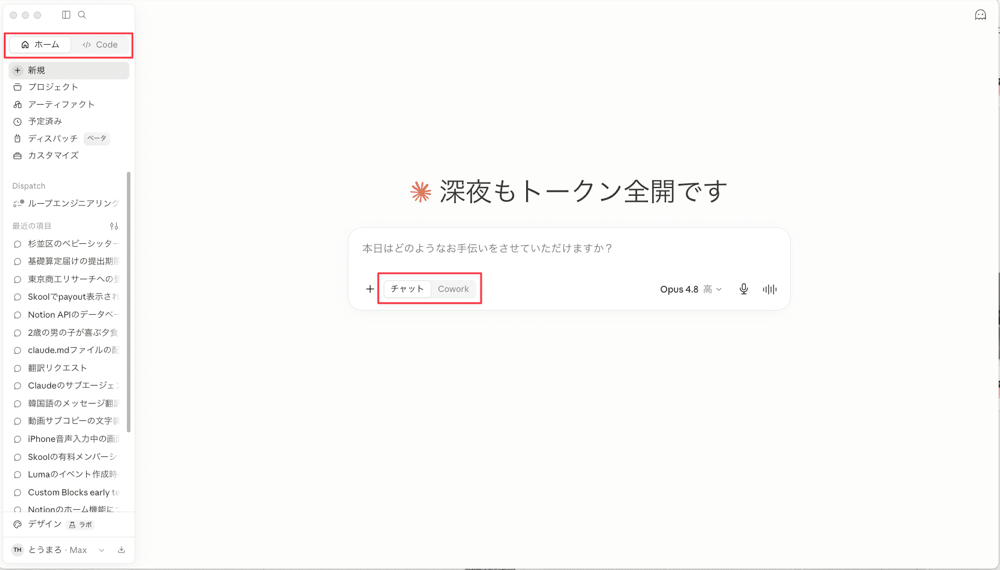
ChatとCoworkの統合
💡補足:3つの機能、どれを使えばいいかの目安 ・質問・相談・文章のたたき台 → Chat。ChatGPTと同じ感覚で使えます ・WordやExcel的な資料作成・事務作業 → Cowork ・ファイルの操作・自動化・ツール連携まで含めた実装 → Claude Code。この記事ではClaude Codeにフォーカスを当てて解説します。
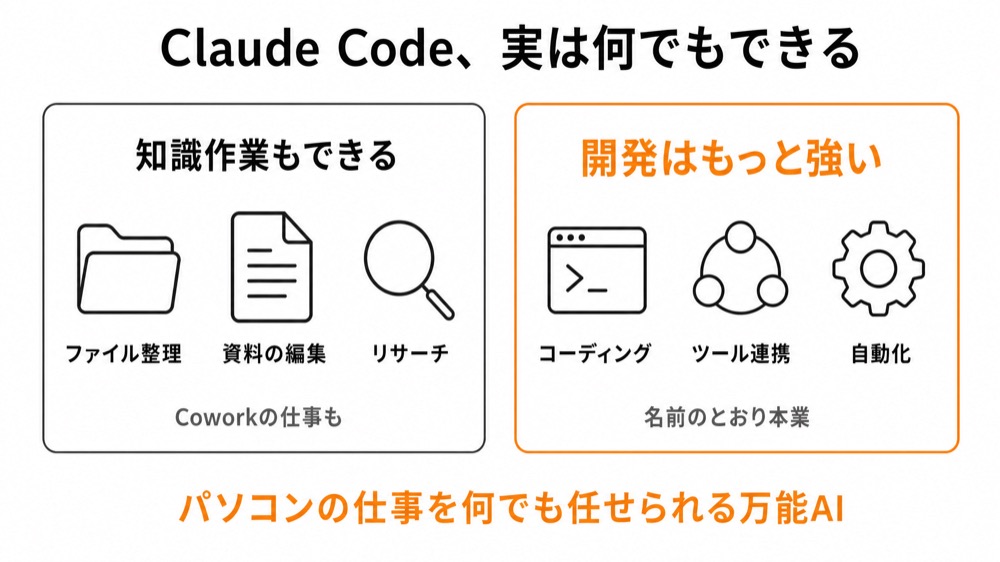
今日の主役はClaude Codeです。Coworkでできるようなファイルの整理、資料の作成、リサーチ業務も、実はClaude Codeで全部できちゃいます。そのうえで、本業のコーディングにめちゃくちゃ強いのも事実です。ツール同士をつなげたり、自動化の仕組みを作ったり、開発周りのことを自律的に実行してくれるパワーがあります。
「コーディングなら自分には関係ないな」と思った方もいるかもしれません。でも最近は、非エンジニアの方がバイブコーディング(AIと日本語で会話しながら、コードは全部AIに書かせる作り方)に挑戦する例も増えてきています。そもそも本職のエンジニアでさえ、最近はコードを手で書くことがどんどん減ってきています。Claude Codeを使いこなせるようになると、日々の作業を任せられるだけでなく、ツール連携や自動化まで組み合わせられるようになるので、業務の効率化が一気に進みます。
Claude Codeを使う3つの環境
そのClaude Codeの使い方は、大きく分けて3つあります。
-
- ターミナル — 本格的な開発や自動化をしたいエンジニア向け
-
- エディター拡張 — VS Codeなどのエディターで拡張機能として使う方法。ファイルを見ながら作業したい人向け
-
- デスクトップアプリ — 初心者が一番入りやすい入り口
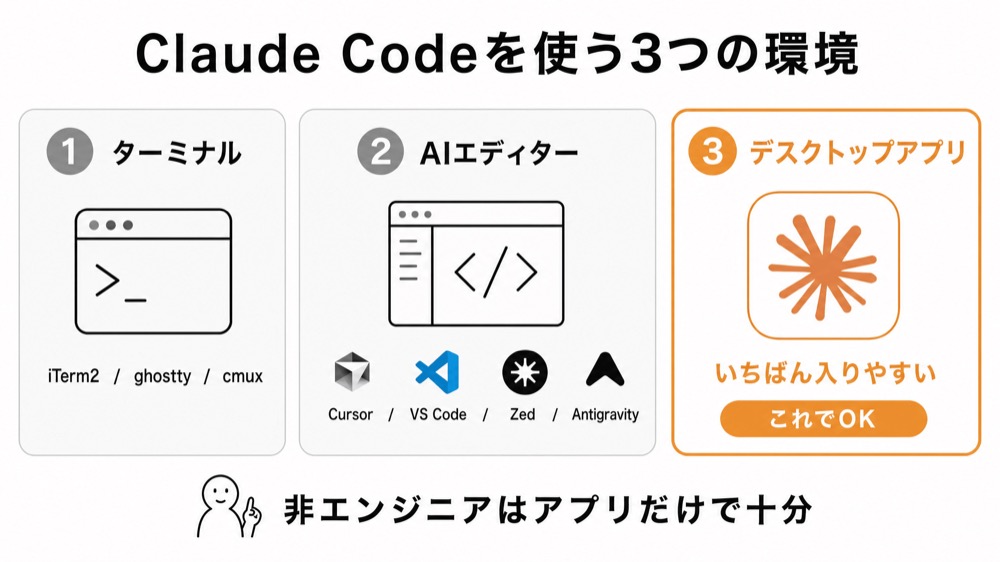
ほとんどの人はデスクトップアプリだけで十分です。まずはアプリでClaude Codeの使用感と全体的な機能をつかんで、本格的な開発や自動化にチャレンジしたくなったらエディタやターミナルに進む、という順番で全然問題ありません。むしろ最近はアプリがすごく便利になっていて、本職のエンジニアでもアプリで完結している人が増えているくらいです。
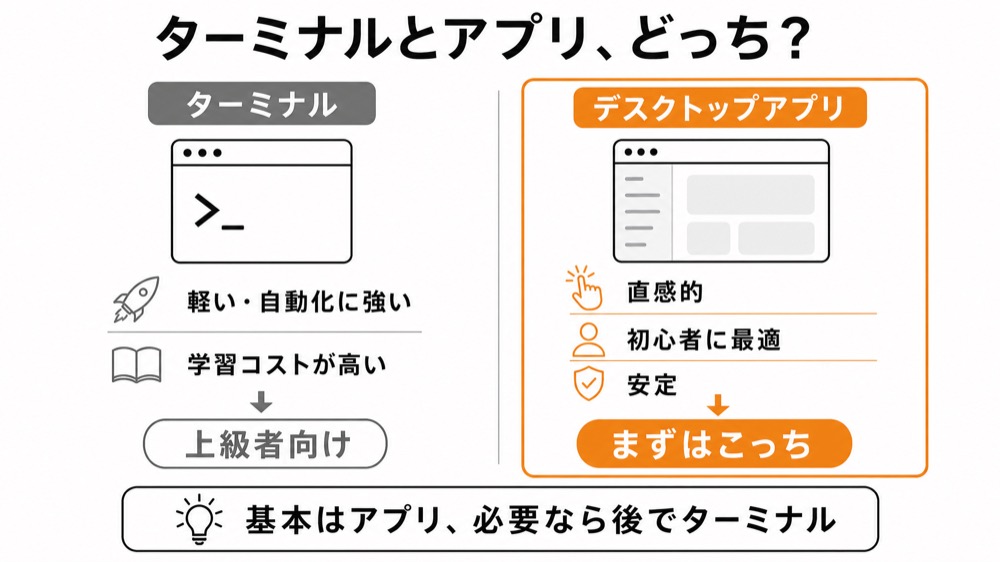
💡補足:3つの環境をもう少しだけ具体的に ・ターミナル — 黒い画面に文字コマンドで操作する環境。エンジニアはiTerm2などのアプリで動かしています ・AIエディター — エディター自体がAI前提で作られた開発環境。VS Code・Cursor・Google Antigravity・Zedなどがあり、Claude Codeを拡張機能として入れて使います ・デスクトップアプリ — 今回使うもの。見た目も操作も普通のアプリで、追加のセットアップが要りません どの環境でも中身のClaude Codeは同じなので、できることは実はほとんど変わりません。環境の違いは「操作のしかたの違い」くらいに考えて大丈夫です
始め方と画面の見方
インストール
-
- ブラウザでダウンロードページを開きます。すでにWeb版のClaudeを使っている方は、画面左下の「アプリと拡張機能を入手」からも同じページに進めます
-
- ページを下に進むと、デスクトップアプリのダウンロードボタンがあります。お使いのOS(Mac/Windows)のものを選んでください
-
- Macの場合は、ダウンロードされたイメージファイルを開いて、アプリをアプリケーションフォルダに入れて起動します。Windowsの場合は、インストーラーを実行してください
-
- アプリが起動したら、Claudeのアカウントでログインします
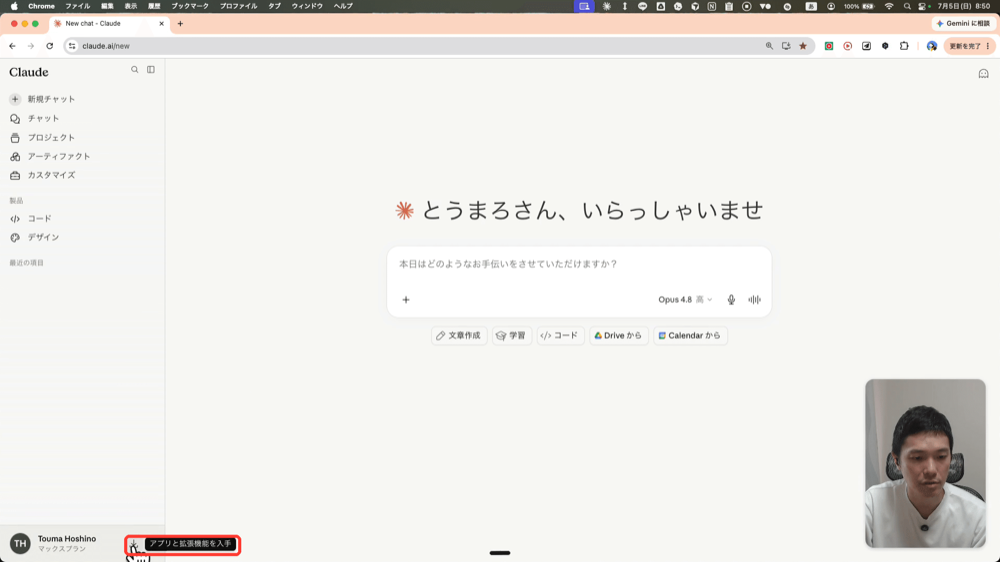
ブラウザのClaude
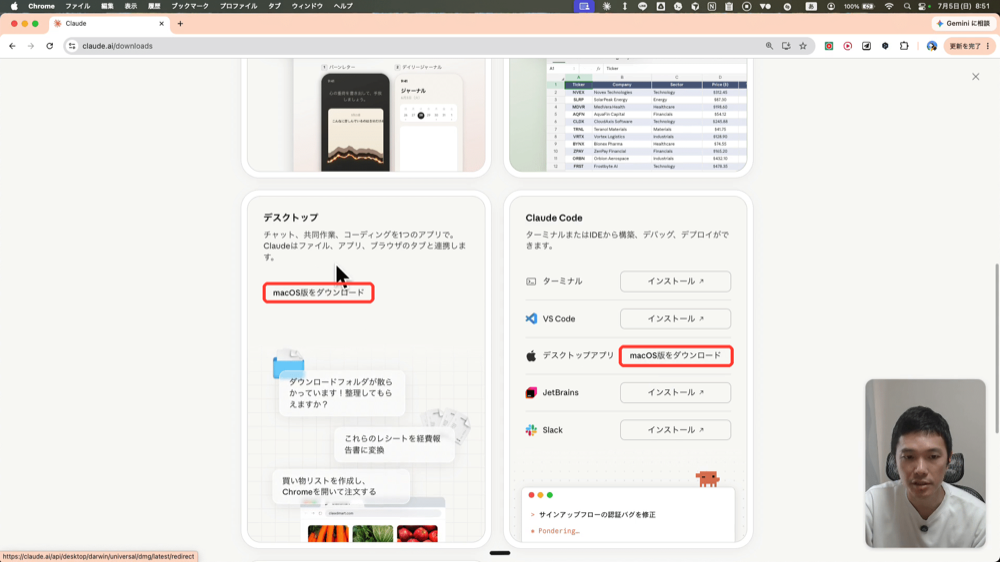
Claudeアプリのダウンロードページ
デスクトップアプリなら、エンジニア向けの追加セットアップ(Node.jsやコマンドラインツールのインストール)は一切不要です。アプリを入れてログインすれば、それで準備完了です。
※料金について。アプリのインストールとChatは無料プランでも使えますが、Claude Codeを使うにはProプラン(月20ドル)以上が必要です(2026年7月時点)。この記事の内容を手を動かしながら試したい方は、Proプランに入っておいてください。
画面の見方 — まずはCodeタブへ
アプリを開いたら、先に画面の見方をつかんでおきましょう。ここを最初に押さえておくと、このあとの手順で迷いません。
画面上部のタブは、ChatとCoworkが一緒になったホームと、Claude Code用のCodeタブに分かれています。まずCodeタブを開いてください。
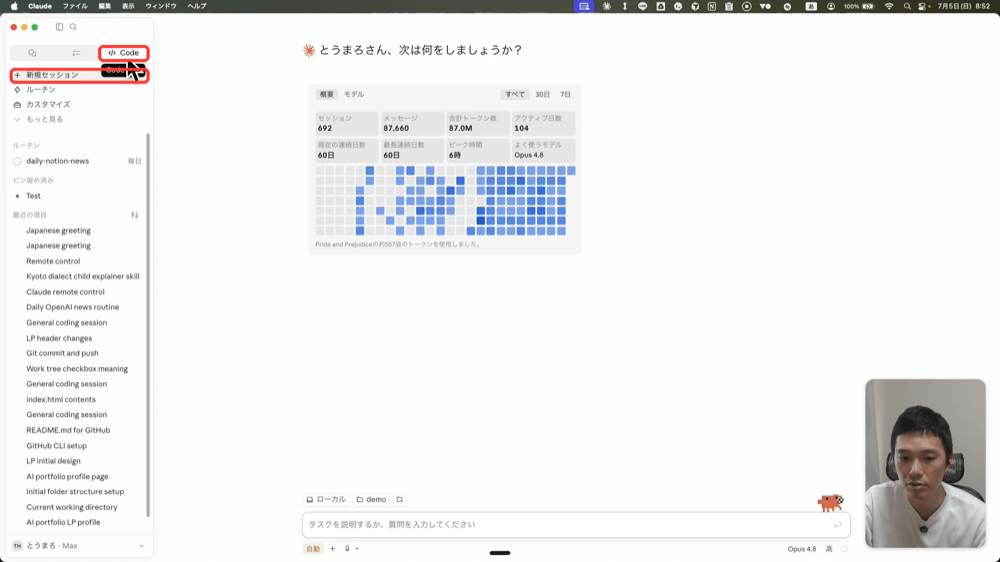
新規セッションと実行場所
左のサイドバーに新規セッションというボタンがあります。これを押すと、Claude Codeとの新しい対話を始められます。セッションというのは、Claudeとの作業のひとまとまりのことで、チャットのスレッドのようなものだと思ってください。
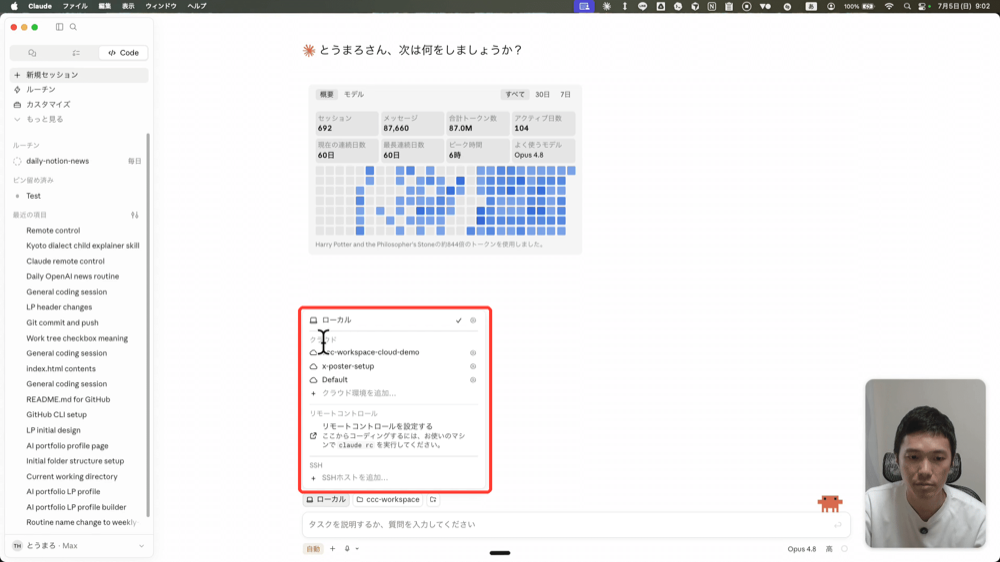
このとき、実行場所として「ローカル」と表示されているはずです。ここはClaude Codeをどこで動かすかの選択で、次の4つがあります。
- ローカル — 自分のパソコン上で動かす。デフォルトはこれで、この記事でも基本ローカルで動かしていきます。
- クラウド — クラウド上でClaude Codeを動かします。GitHubと連携してリポジトリを選ぶ形で作業します
- リモートコントロール — ローカルで起動したセッションをスマホに引き継ぐ機能
- SSH — 遠隔のパソコンで動かす上級者向けの機能
デスクトップアプリで自分のパソコンのファイルを扱いたいので、デフォルトのローカルのままでOKです。クラウドの実行環境については、後半の発展の章でくわしく解説します。
作業ディレクトリ=ただのフォルダ
ローカルでClaude Codeを動かす場合は、作業ディレクトリを選ぶ必要があります。作業ディレクトリと言うと難しく聞こえますが、単純にフォルダのことです。名前が違うだけです。
まだ専用のフォルダがない場合は、選択画面からそのまま新規作成できます。僕は今回「yt-demo」というフォルダを作って進めていきます。フォルダを選んだら、あとは入力欄に日本語で打つだけで対話が始まります。試しに「こんにちは」と打ってみると、新規セッションが立ち上がって、サイドバーの「最近の項目」の一番上に今のセッションが表示されます。
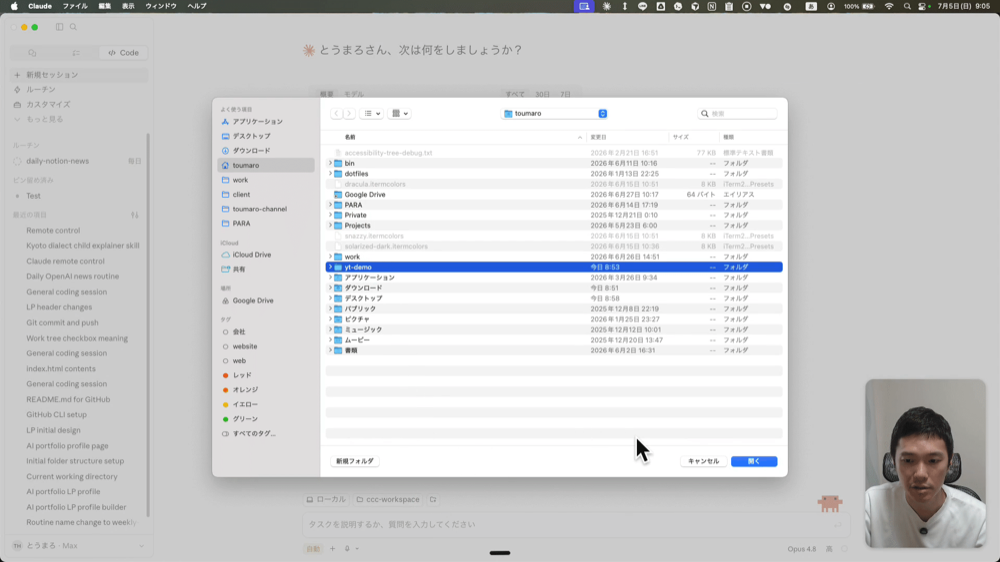
作業フォルダを作っておこう
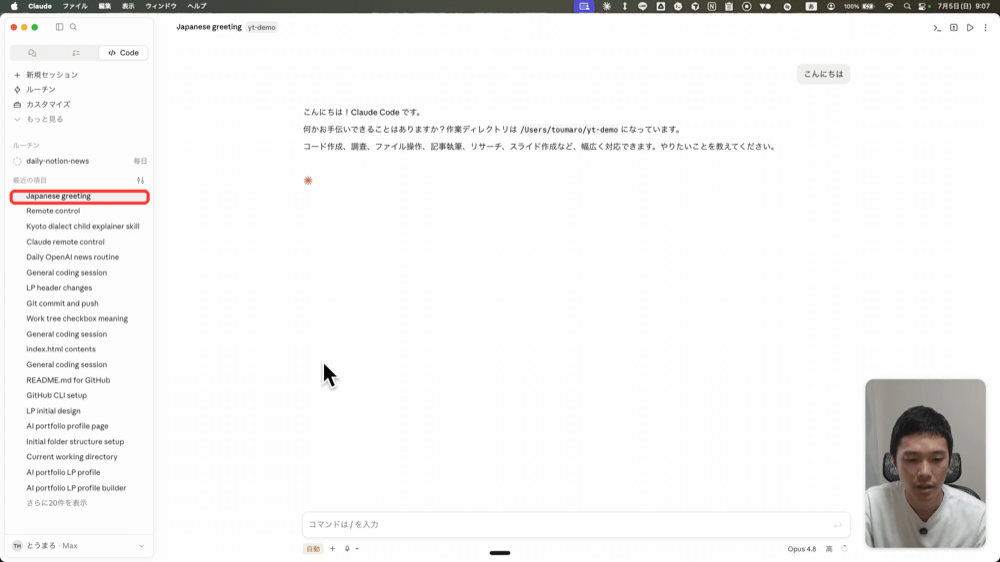
新規セッションはサイドバーに追加される
入力欄まわりの設定
入力欄の左下に「自動」と表示されている部分があります。ここで実行モードを変更できます。モードはいくつかありますが、最初のうちは自動モードとプランモードの2つだけ覚えておけばOKです。この2つの使い分けは、後半のHTMLレポート作成の章で実際にやっていきます。
その隣のプラスボタンからは、ファイルや画像をコンテキストとして追加できます。フォルダごと追加することも可能です。スクリーンショットや画像はコピペでもドラッグ&ドロップでも追加できるので、やりやすい方法で大丈夫です。さらにその隣にはマイクのボタンがあり、音声入力もできます。
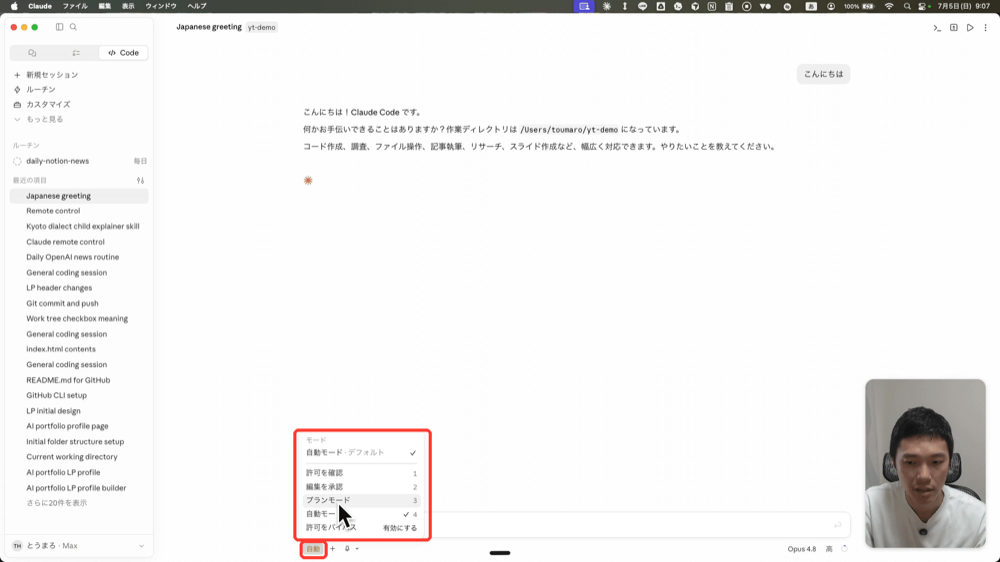
モードの選択
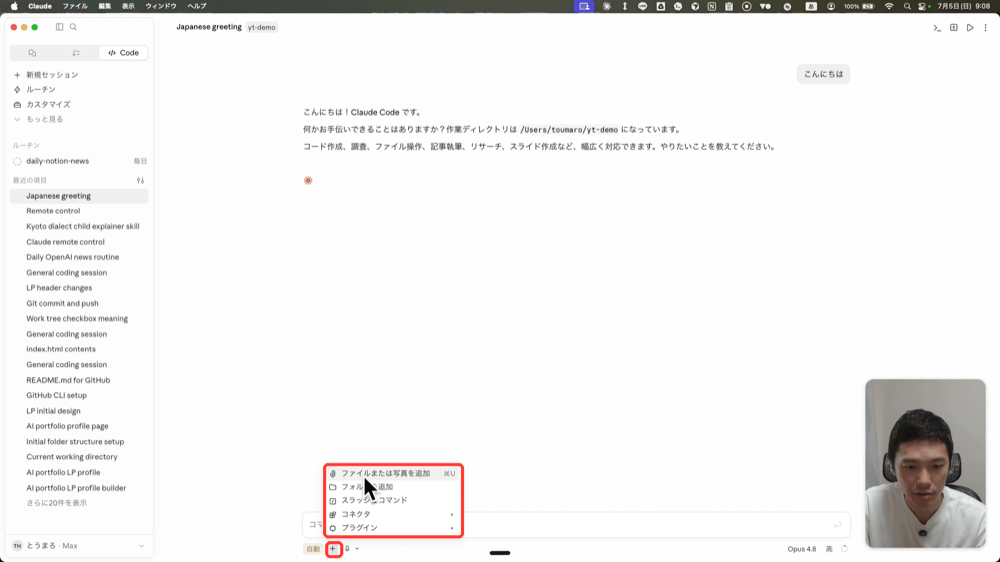
画像などのコンテキストを追加する
右下には、Claudeが使うモデルの表示があります(例: Opus 4.8)。ここからモデルを変更できます。メニューの一番下に高速モードというものがありますが、これはOpusのみで使えるモードで、レスポンスが速くなる代わりにトークンあたりのコストが高くなるので注意してください。
その右が努力レベルという設定で、Claudeがどれだけじっくり考えるかを決めます。上げるほど賢くなりますが、返答までに時間がかかり、トークンの使用量も増えます。モデルごとにデフォルトが設定されているので、基本はデフォルトのままでOKです。
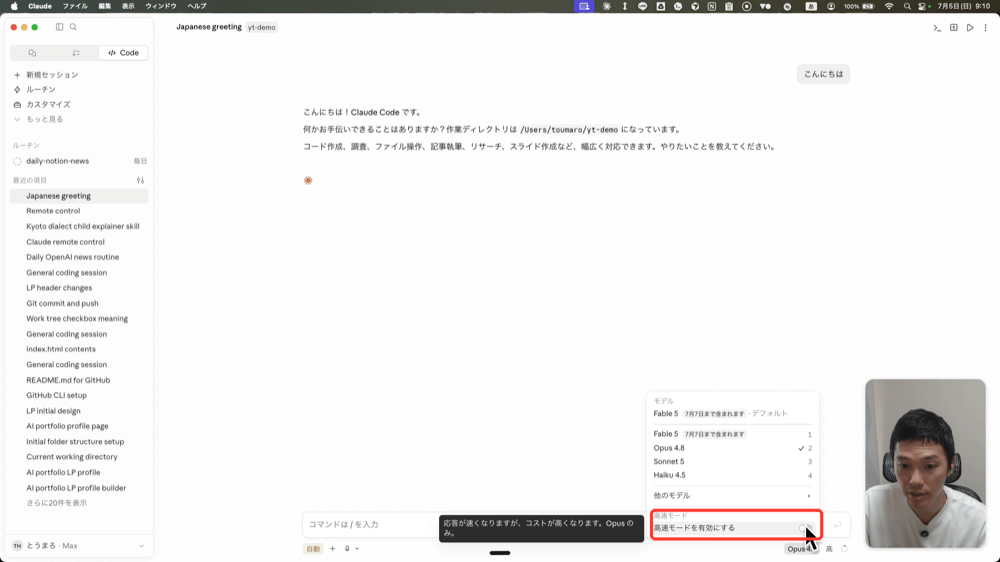
💡補足:努力レベル(effort)の中身(※2026年7月時点) 努力レベルは「回答の徹底度」と「トークン消費」のトレードオフを調整する設定です。最新モデルではデフォルトが高め(high)に設定されていますが、このデフォルト値はモデルの世代やプランによって何度も変わってきた経緯があります。なので数値を暗記するより、「迷ったらデフォルト、軽い作業だけ下げる」と覚えておくのが実用的です
コンテキストと使用量の確認
一番右下に小さいリングのマークがあります。これを選択するとコンテキストウィンドウ、つまり今のセッションで使える記憶の容量をどれくらい使っているかが確認できます。一般的には、30〜40%くらいまで使ったら新しいセッションに移行した方がいいと言われています。
💡補足:「30%で新しいセッション」の背景 コンテキストは仕様上の上限まで使えることになっていますが、埋まってくるほど前のやり取りの参照が甘くなり、回答の精度が落ちやすい、というのが多くのユーザーの体感です(僕の体感でもそうです)。30〜40%という数字も公式の仕様ではなく経験則なので、厳密に守るというより「リングをときどき見て、区切りのいいところで新しいセッションに移る」くらいの習慣で十分です
その下にはプランの使用状況が表示されます。制限は2つあって、5時間以内に使える量と、1週間で使える量が決まっています。今どれくらい使っているかはここで確認できます。
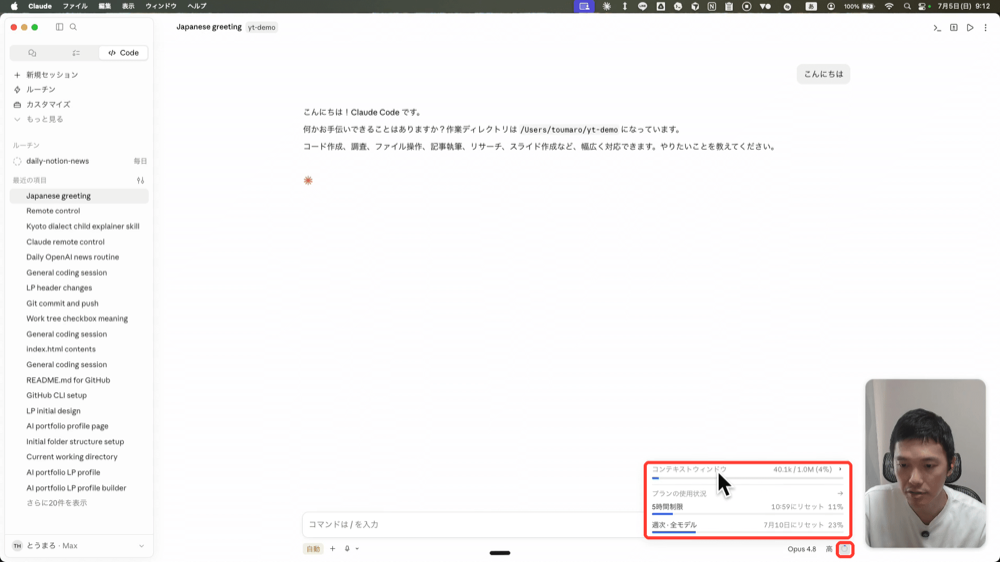
💡補足:使用量リミットの仕組み(※2026年7月時点) リミットは2層あります。①5時間ごとにリセットされる枠 ②1週間ごとの枠(Opus専用と全モデル共通の2本立て)。ポイントは、Web版・デスクトップアプリ・ターミナルなど、どこでClaudeを使っても同じリミットに合算されることです。以前は別枠だったClaude Designも、2026年6月から同じ枠に合算されるようになりました。Designは1回の生成での消費が大きめなので、リミットが気になる方は特に注意してください。
セッションは並列で動かせる
サイドバーには、今開いているセッションと過去のセッション履歴が並びます。Claude Codeは、セッションを何個も並列で立ち上げて同時に作業することが前提の設計になっています。セッションの三点マークから「次で開く」→「分割ビュー」とすると、2つのセッションを画面に並べて同時に対話することもできます。
セッションが増えてきたら、フィルターとソートの機能が使えます。プロジェクト(作業ディレクトリ)でフィルターをかけると、そのフォルダのセッションだけを表示できます。
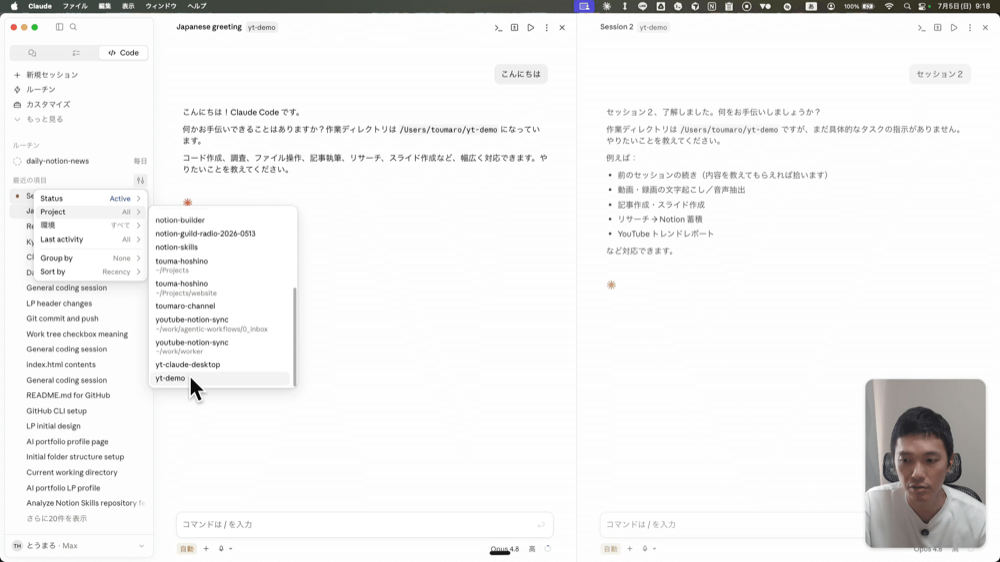
分割ビューとプロジェクト単位で表示セッションのフィルターをかける様子
ちなみに、ターミナル版のClaude Codeでは、作業の区切りで「/clear」というコマンドを打って会話をリセットするのが定番の作法です。アプリではその必要がありません。セッションがサイドバーに一覧で残っていて、フィルターでいつでも探して戻れるからです。こういう「コマンドの作法をUIが肩代わりしてくれる」ところが、アプリから始める大きな利点だと思います。
実演1:リサーチからメモを作る
ここからは実演です。最初の仕事として、Claude Codeにリサーチを任せてみましょう。
新規セッションを開いて、作業ディレクトリはさっき作った「yt-demo」を選びます。そして、次の指示を日本語のまま送ります。
AnthropicとClaudeに関する直近24時間のニュースを調べて、claude-news.mdという名前のMarkdownファイルにまとめてください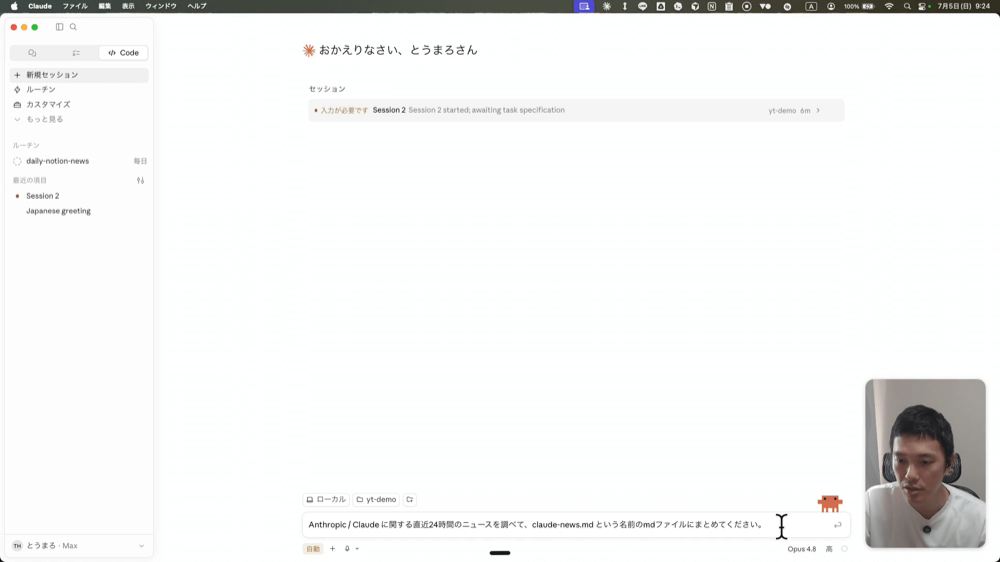
Claude Codeにリサーチをお願いしてみる
送信すると、「Claude News Summary」のような名前の付いた新しいセッションが立ち上がって、Claudeが自分でWebリサーチを始めます。
ここでちょっとしたテクニックをひとつ。セッションの三点マークにあるピン留めを使うと、このセッションをサイドバーの上部に固定できます。リサーチが終わるのを待っている間に、別の新規セッションを立ち上げて並列で作業を進める。ピン留めしておけば、進行中の仕事を見失いません。ちょっとしたタスク管理のような感覚で使えるので、結構おすすめです。
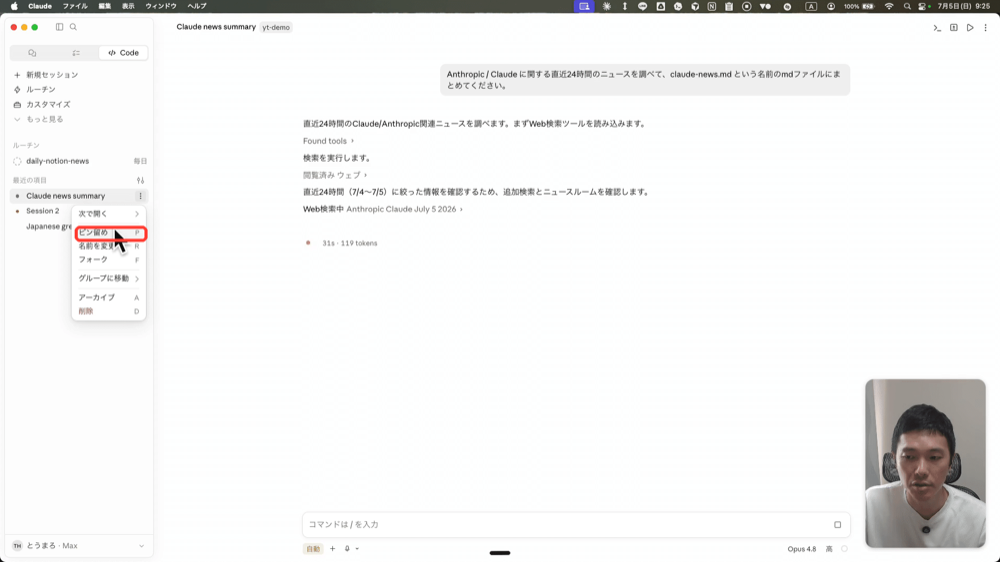
💡補足:Claudeの「待ち時間」にできること Claude Codeに仕事を頼むと、タスクによっては待ち時間が生まれます。このとき使えるのが4章で紹介したセッションの並列機能です。ピン留めで進行中のタスクを固定→新規セッションで次の仕事を依頼→分割ビューで2つ並べて監視、という流れを覚えると、待ち時間がそのまま別の仕事の時間になります
できあがったマークダウンファイルを見てみる
リサーチが終わったら、できあがったファイルを開いてみます。直近24時間のニュースが見出し付きで整理されているはずです。
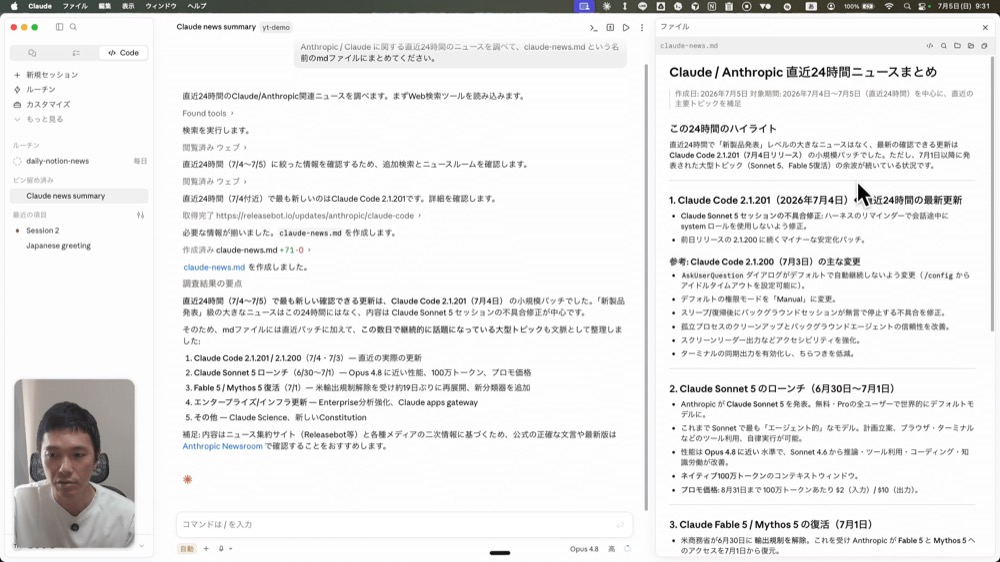
プレビューはClaudeが作成してくれたリンクをクリックするだけ
ここでマークダウンという言葉について少し解説。実態はただのテキストファイルです。プレビュー右上の「コード表示」ボタンを押すと中身が見られますが、「#」や「-」のような記号が付いたテキストが並んでいるだけです。マークダウンは「書式ルール付きのメモ帳」だと思ってもらえれば大丈夫です。人間にはプレビューで見やすく表示でき、AIにとっても軽くて読みやすい。だからAIまわりでは「ドキュメントはとりあえずマークダウンで書く」という文化があります。
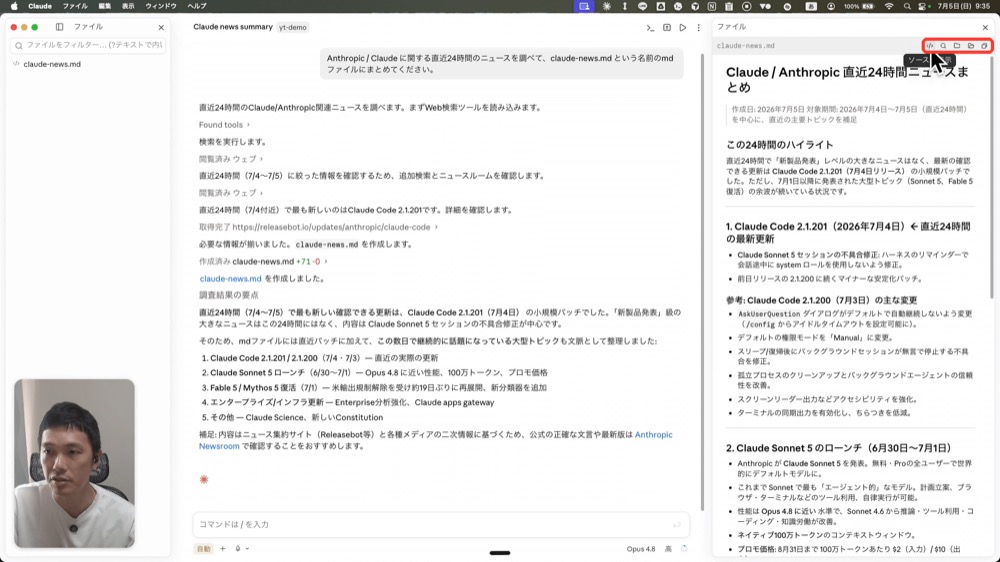
マークダウンファイルの「ソースを表示」ボタン
ファイルペインで作業フォルダの中を見る
画面右上の三点マークから「ファイル」を選ぶと、ファイルペインが開きます。今の作業ディレクトリ(yt-demo)の中にあるファイルの一覧です。さっき作られたclaude-news.mdもここに表示されていて、選択すればプレビューが開きます。
このペインは上部をつかんでドラッグすると好きな位置に移動できます。左側にファイル一覧、右側にプレビューという配置にすると、ちょっとした簡易エディタのような使い方もできます。
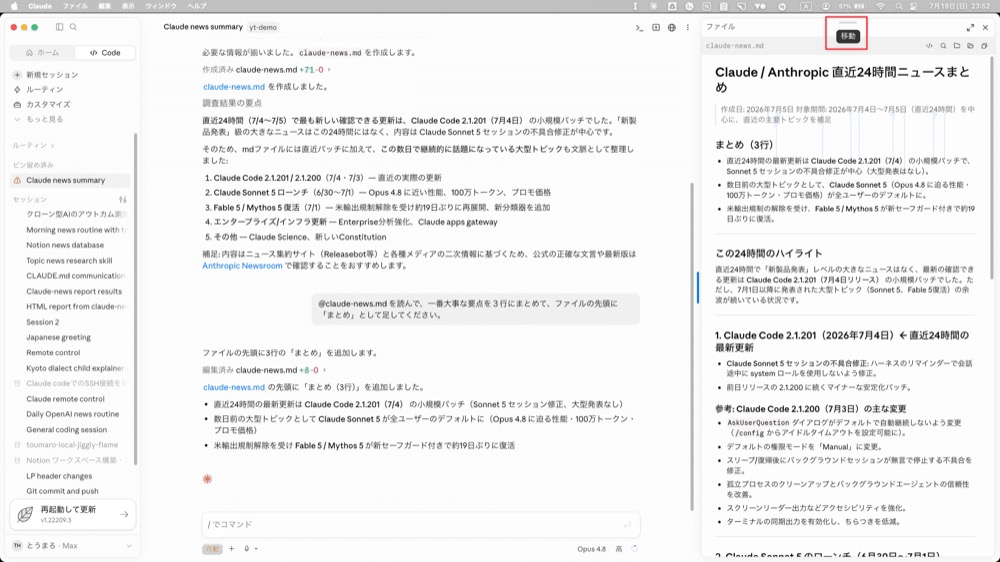
うっすら表示されたバーを掴むことができる(カーソルが変化します)
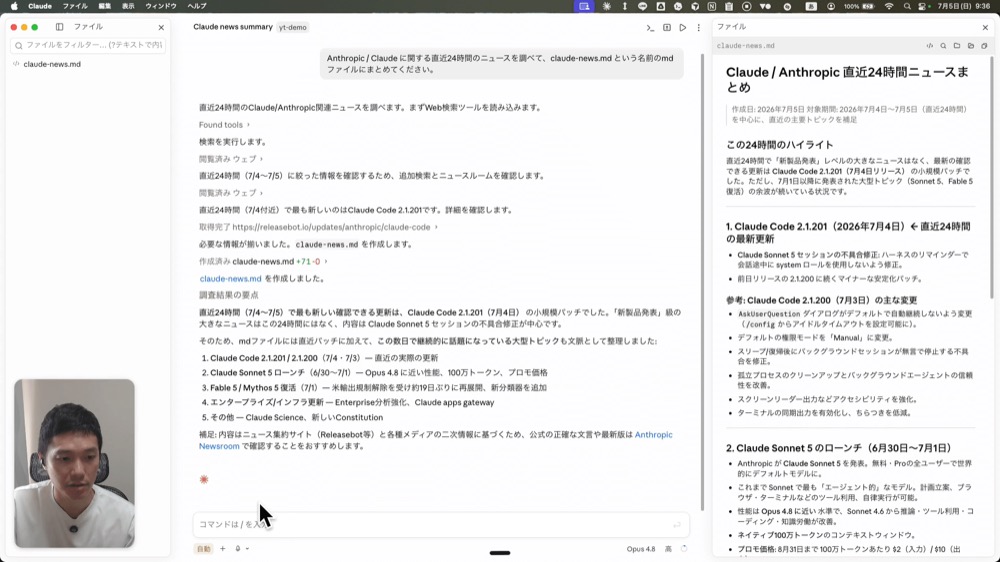
ファイルペインを左側に寄せ、AIエディタ風に使う
ファイルは自分で直接編集することもできます。コード表示(ソース表示)を開いて書き換えて、保存ボタンを押すだけです。
ファイルを指定して追加の指示を出す
作ったファイルに対して、追加の指示を出してみましょう。対話の中でファイルを指定する方法は2つあります。
-
- 入力欄で@ボタン(アットマーク)を押すと、作業ディレクトリ内のファイル候補が出るので、そこから選ぶ
-
- ファイルペインの三点マークから「コンテキストとして添付」を選ぶ
どちらでも同じようにファイルがチャットに追加されます。今回はclaude-news.mdを指定して、こう指示してみます。
@claude-news.mdを読んで、一番大事な要点を3行にまとめて、ファイルの先頭に「まとめ」として追加してくださいファイルの先頭にまとめの3行が追加されます。
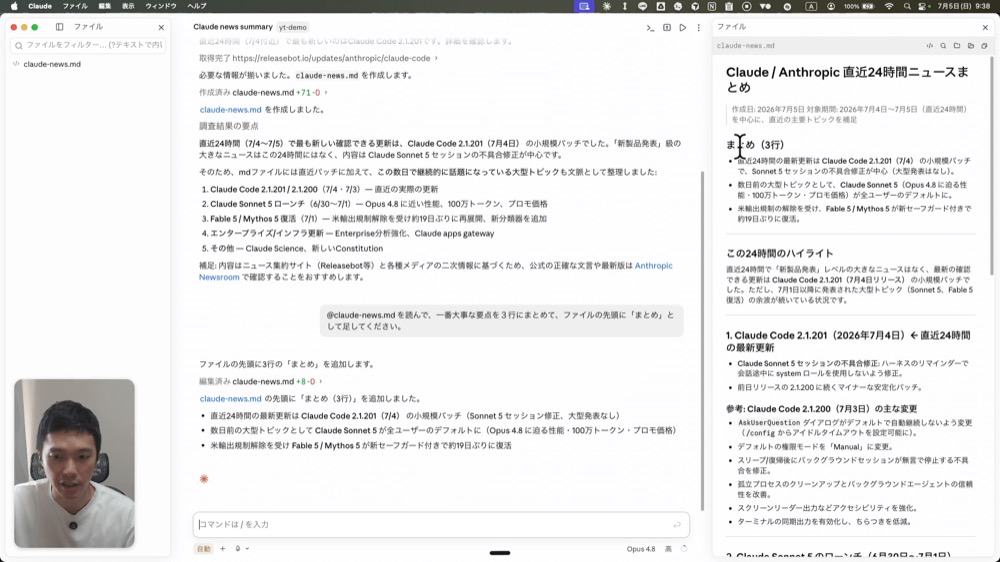
先頭に「3行まとめ」が追加された
いま起きたことを振り返ると、Claudeが自分のパソコンのフォルダの中に実際にファイルを作って、さらにその中身を編集した、ということです。これがローカルでClaude Codeを動かす意味です。同じ仕組みで、Excelファイルの編集も、コーディングも任せられるようになります。
次の章では、このマークダウンファイルを、人に見せられるもっと見やすい形に変換してもらいます。
実演2:Planモードで1枚レポート
さっき作ったニュースメモを、1枚のHTMLレポートに変えてみます。HTMLはWebページを作るための言語です(見た目を整えるのはCSSという言語)。HTMLやCSSの記法を覚える必要はありません。
今回は、いきなり作らせずに「計画してから実行してくれる」プランモードを使います。入力欄の左下、「自動」となっている部分を押してプランモードに変更してください。そのうえで、こう指示します。
@claude-news.mdを元に、見やすい一枚のHTMLレポートを作ってください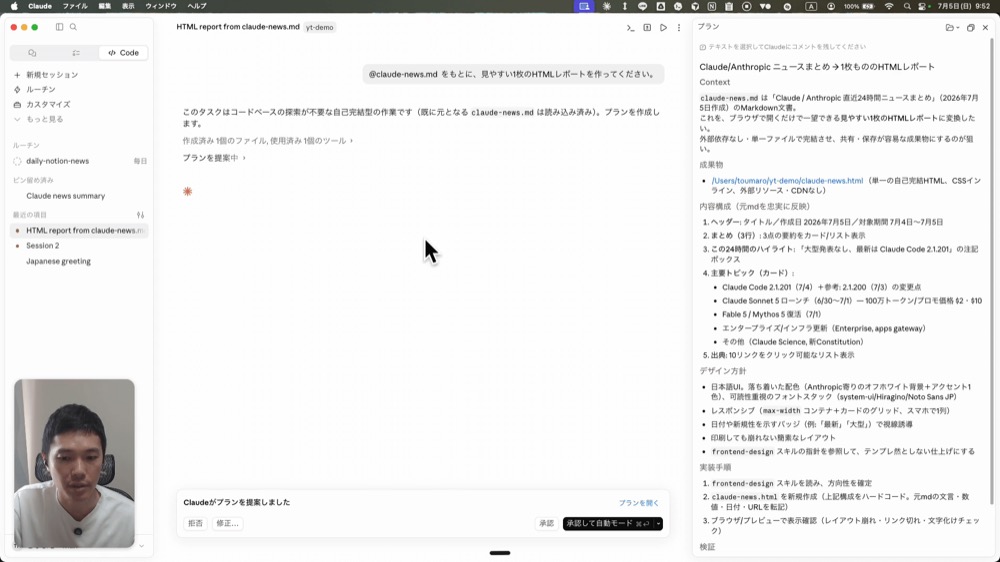
プランモードで実行
送信すると、Claudeはすぐに作り始めるのではなく、先にプラン(右サイド)を提案してくれます。今回のプランには、成果物・内容の構成・デザインの方針・実装手順・検証、といった項目がまとまっていました。もっと複雑なタスクを投げた場合は、Claudeの方からいくつか質問が来て、それに答えながら進む形になることもあります。
💡補足:なぜプランモードが大事なのか いきなり作らせると、イメージと違うものができて「やっぱりこうして」と指示を繰り返すことになりがちです。行ったり来たりが増えるほどAIは迷い、精度も落ちていきます。先にプランをすり合わせてから実行する方が、結果的に速くて正確です。「まあまあ大きい仕事は、まずプランモード」と覚えておいてください
プランに直接コメントを入れる
プランの内容をそのまま進めてよければ、承認して実行に移るだけです。直したい部分がある場合は、プランの該当箇所を範囲選択してみてください。コメントボタンが出てきます。
今回は、成果物のところを選択して、こうコメントしてみます。
成果物のHTMLファイルに、ファイル名も付けてください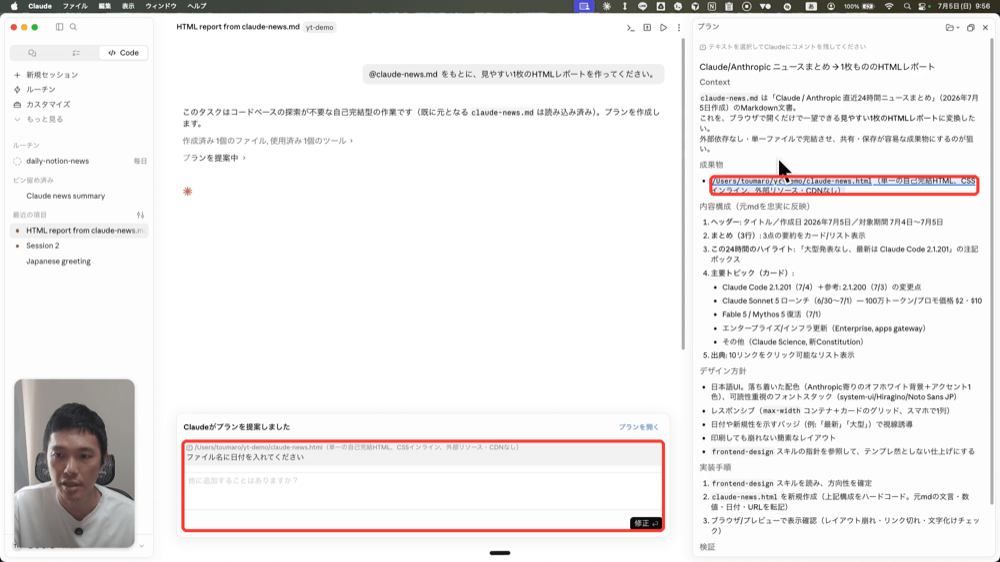
プランに対して直接コメントを送る
こうすると「プランのここを直してほしい」という指示をピンポイントで入れられます。修正されたプランを確認すると、日付入りの最適なファイル名が指定されていて、毎日のニュースレポートとして運用できる形になっていました。ここで承認して、自動モードで実行してもらいます。
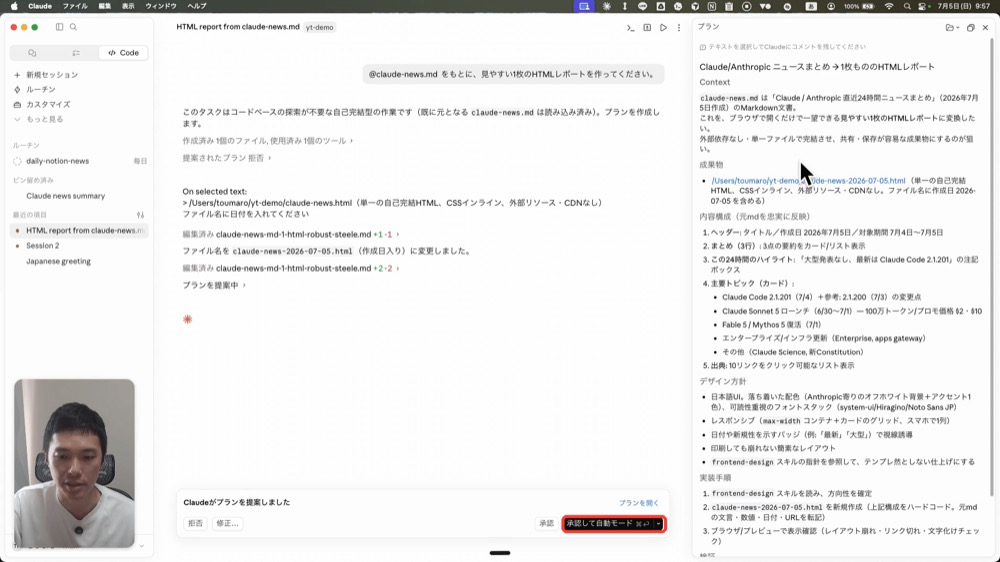
承認して自動モードで実行
完成したレポートと、要素を選んだ微調整
しばらく待つと、ClaudeがHTMLファイルを作ってブラウザで開いてくれます。マークダウンのメモと比べると、見やすさは段違いです。冒頭に3行のまとめ、本文にタイムライン、一番下には出典もまとまっています。
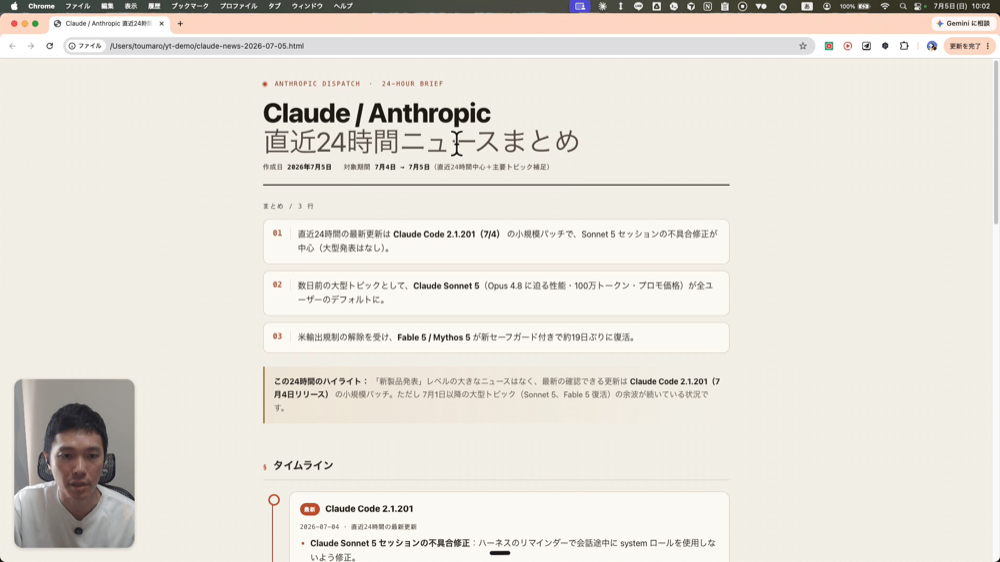
できあがったレポートを微調整する方法も紹介します。プレビュー右上に「要素を選択する」というボタンがあります。これを押してから画面上の直したい部分(たとえばタイトル)をクリックすると、その要素を丸ごとチャットに送れます。この状態で指示します。
タイトルをもっと極太&特大に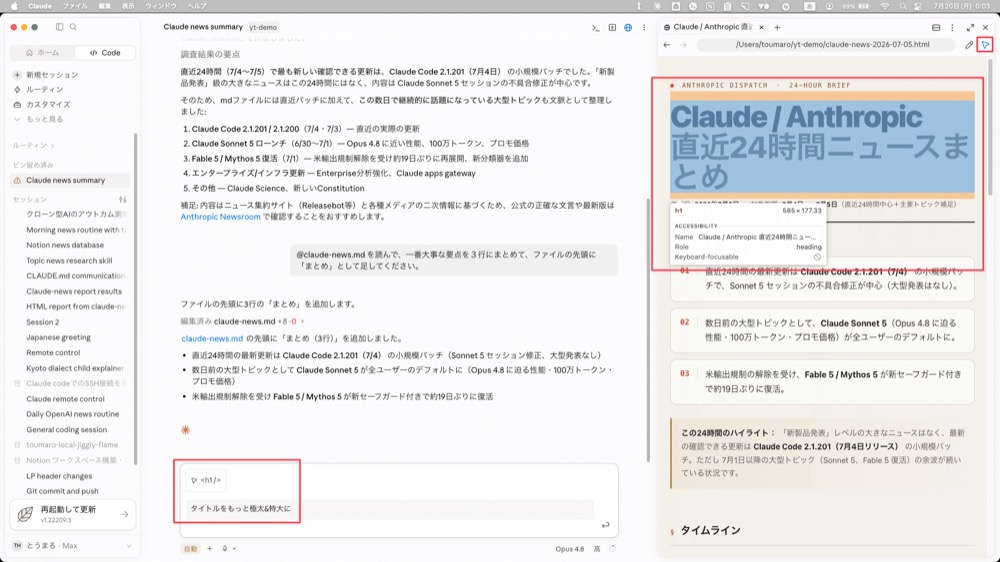
要素に対して直接修正指示を送る
すると、選んだ場所だけをピンポイントで直してくれます。AIとの対話だけで場所を指定しようとすると意外と面倒で、指定が曖昧だと関係ないところまで変わってしまう事故も起きがちです。この機能はそれを防いでくれるので、かなり便利です。
💡プラン修正と要素選択の操作手順 プランの修正 — ①プラン内の直したい箇所を範囲選択 ②コメント入力欄が出現する ③直してほしい内容を書いて送信 ④修正されたプランを確認して承認
要素の修正 — ①プレビュー右上の「要素を選択する」を押す ②画面上で直したい要素をクリック ③チャット欄に追加された要素に対して指示を送る
どちらも「どこを直すか」を先に確定させてから指示する仕組みなので、意図しない場所が変わる事故を防げます
ちなみに、完成したHTMLファイルのソースを開くと、HTMLとCSSのコードがびっしり書いてあります。マークダウンならギリギリ直接編集できても、これを自分で触るのはさすがに大変です。だからこそ要素選択が効くのですが、1つだけ惜しい点があって、コードの行を選択してチャットに送る操作は、アプリではまだできません(2026年7月時点)。ここは今後のアップデートに期待です。
これで、調べる→メモにする→1枚のレポートにする、という流れが全部そろいました。次の章では、この仕事ぶりを「自分専用」に近づけるための、一番大事なファイルの話をします。
自分専用に育てるCLAUDE.md
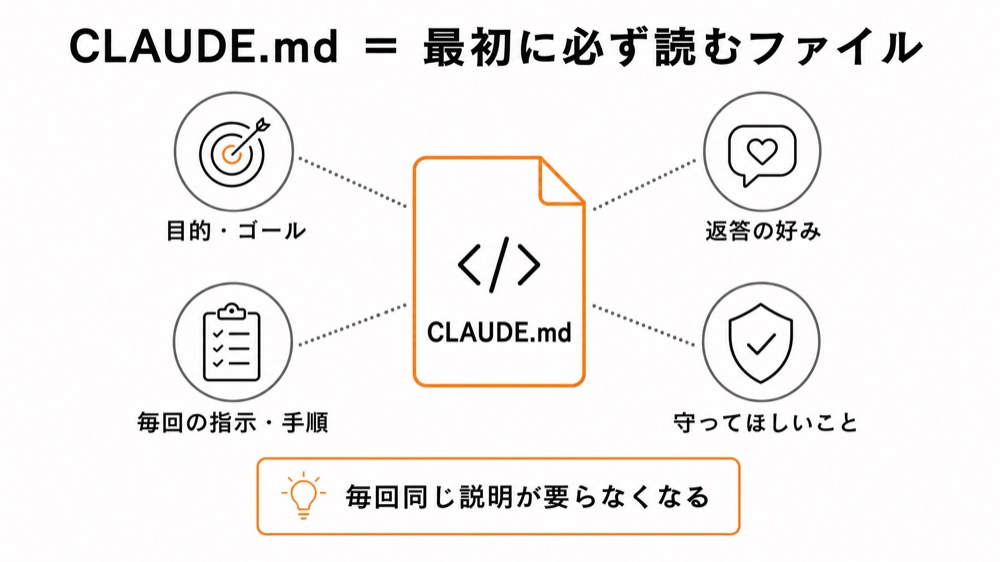
ここで、Claude Codeを使ううえで一番大事になるファイルの話をします。CLAUDE.mdという、Claudeが作業を始める前に必ず読んでくれるファイルです。
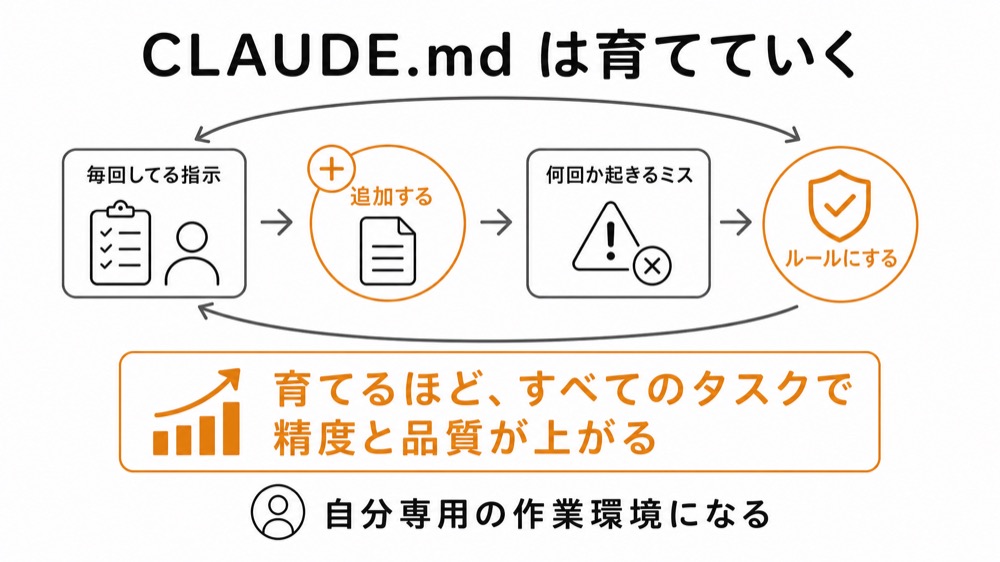
毎回チャットで同じことを説明するのは面倒ですよね。そこでこのファイルに、プロジェクトの目的、毎回している指示、Claudeに必ず理解しておいてほしいことを書いておきます。すると、それ以降の作業がぐっと楽になります。
まずはClaudeに作らせる
CLAUDE.mdは自分で書く必要はありません。Claudeに作らせればOKです。今回はこうお願いしてみます。
コミュニケーションのルールとして、技術的な用語はエンジニア1年目でもわかるように解説しながら説明するように、CLAUDE.mdを作成してください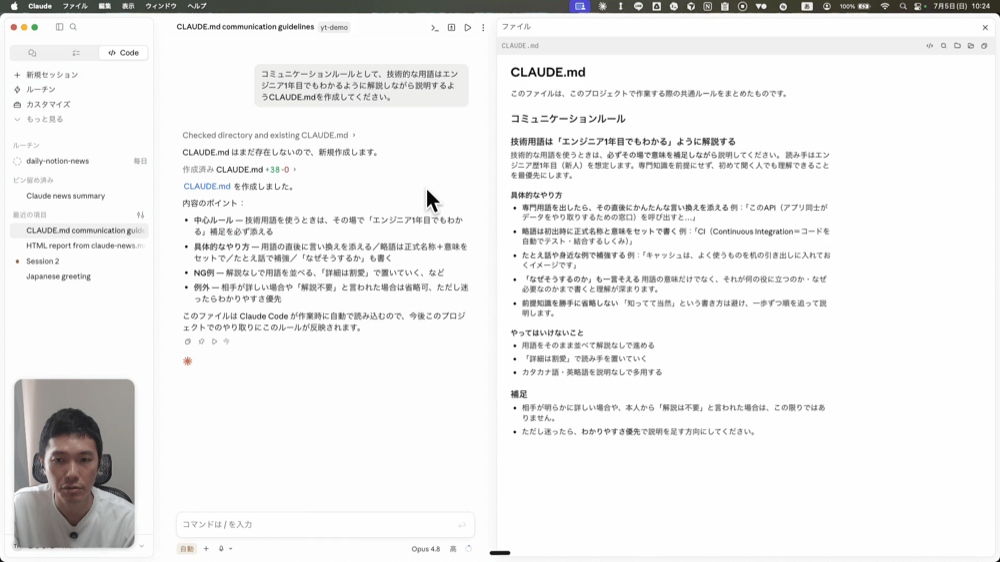
CLAUDE.mdの作成指示
できあがったCLAUDE.mdを開くと、コミュニケーションルールとして「技術用語はエンジニア1年目でもわかるように解説する」が追加されています。
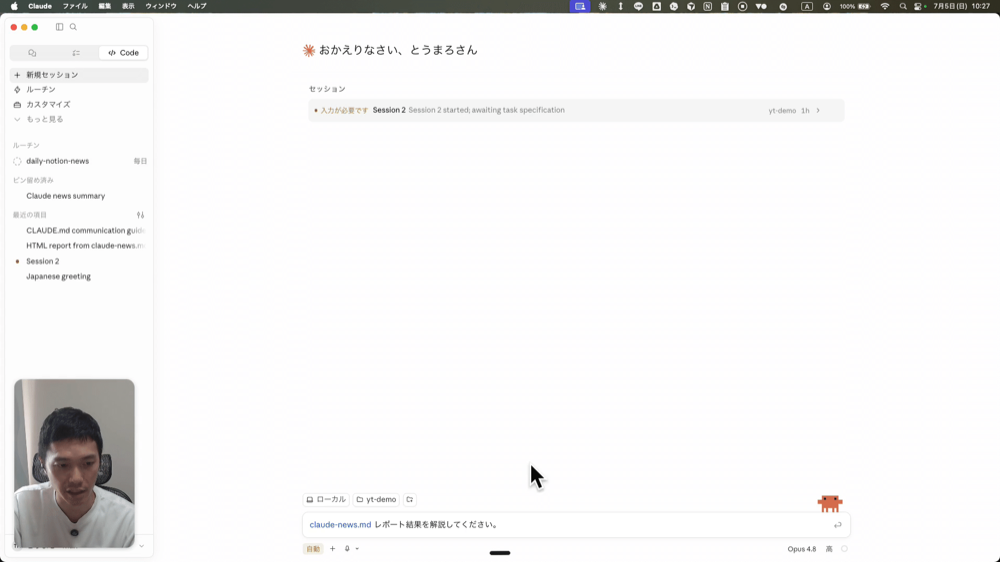
ちゃんと効いているかを確認するために、一度まっさらな新規セッションを立ち上げて、こうお願いしてみます。
@claude-news.md レポート結果を解説してください。すると「専門用語を補足しながら解説します」と前置きしたうえで、たとえば「SonnetはClaudeモデルの1つで、性能と価格のバランスがいい中位グレードという位置づけです」のように、用語をかみ砕きながら説明してくれました。何も指示していない新規セッションでこうなるのは、CLAUDE.mdを読んでくれている証拠です。
「毎回してる指示」をルールに変えていく
このように、CLAUDE.mdを育てていくと繰り返しの指示が要らなくなっていきます。「この指示、毎回してるな」と思ったら追加する。追加もClaudeに「今のルールをCLAUDE.mdに足しておいて」と頼むだけです。そうやって、作業環境を少しずつ自分好みに育てていく感覚が大事です。
書く内容の基準は、1つだけ覚えれば大丈夫です。
CLAUDE.mdには「更新頻度の低い重要な情報」を書く。
毎日変わる情報ではなく、ずっと変わらないのに毎回Claudeに伝えないといけない。そういう情報の置き場所です。初心者のうちはこの一文だけ守っておけば十分です。
もう1つ知っておくと便利なのが、CLAUDE.mdはフォルダの親子関係を引き継ぐことです。作業フォルダの中をさらにフォルダで分けた場合、親フォルダのCLAUDE.mdは子フォルダでの作業でも読みにいきます。なので「全体に共通するルールは親フォルダに、プロジェクトごとのルールはそれぞれのフォルダに」という置き方をすると、同じルールを二重に書かずにすみます。
💡補足:CLAUDE.mdに書くとよい項目 ・このフォルダ(プロジェクト)の目的 ・文体・口調のルール(です・ます調で、専門用語はかみ砕く、など) ・やってはいけないこと(触ってほしくないファイル、確認なしで削除しない、など) ・毎回している指示(保存先、ファイル名の付け方、報告のしかた) 逆に、書きすぎは禁物です。思いついたことを何でも書いていくとCLAUDE.mdが膨らんで、大事なルールほど効きが悪くなります。
発展:PACアーキテクチャ
ここで少しだけ発展的な話をします。僕が普段、自動化や開発をするときに使っているCLAUDE.mdの型で、PACアーキテクチャというものがあります。Plan・Agent・Codeの頭文字で、この3つの役割をCLAUDE.mdでしっかり定義しておくことで、Claudeが迷わず動けるようになるための型です。
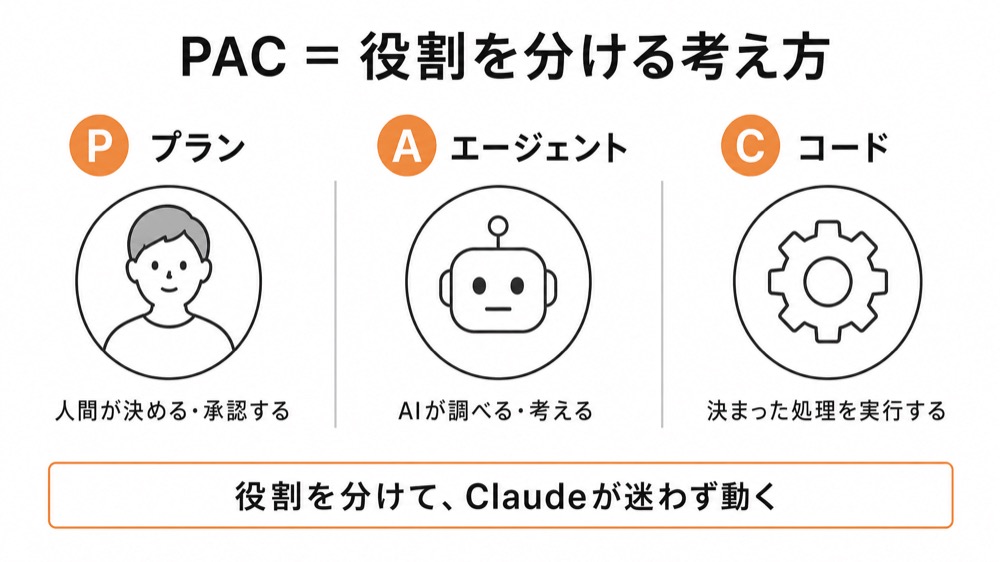
PACアーキテクチャの考え方
💡補足:PACの3つの役割 PACの核は「考えるのはAI、実行はコード、決めるのは人間」という役割分担です。 ・Plan — 決めるのは人間。何を作るか、どの案を採用するか、公開してよいかを決めて承認する ・Agent — 考えるのはAI。調べる、たたき台を出す、原因を推測する。あくまで提案者であって、決定者ではない ・Code — 実行はコード。繰り返す処理は手作業ではなくコードに固定して、毎回同じ結果になるようにする 3つは手順の順番ではなく役割分担です。多くの人の仕事はPlanとAgentでほぼ足りていて、Codeが必要になる仕事はこの記事の後半で話します。 このPACの考え方で作ったCLAUDE.mdテンプレートは、無料コミュニティ「Notionギルド」で配布しているので興味のある人は覗いてみてください → https://www.skool.com/notion-guild-5856/about
次の章では、毎回の指示ではなく「作業の手順そのもの」をClaudeに覚えさせる方法を紹介します。
得意技を増やす「スキル」
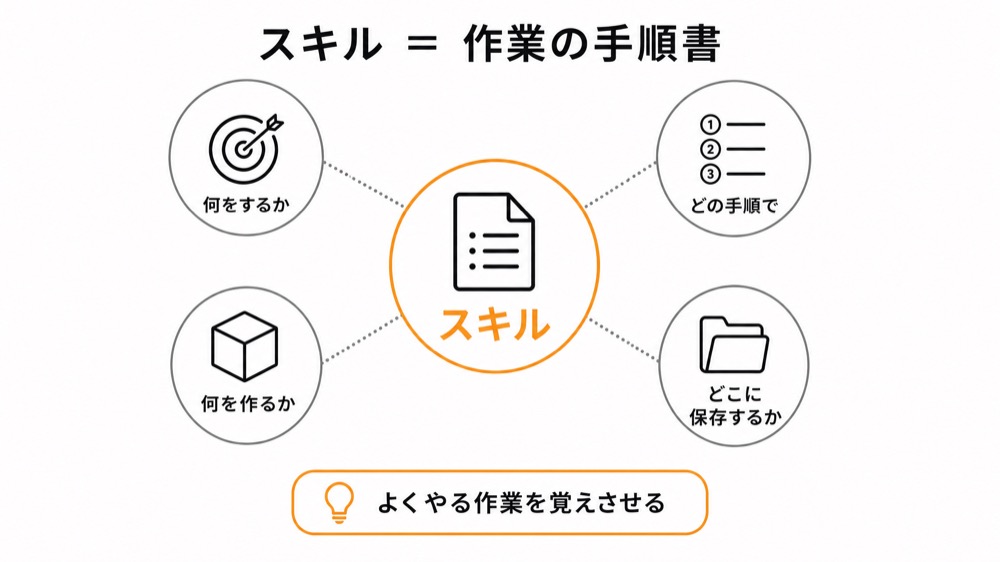
スキルは、ざっくり言うとClaudeに実行させる作業の手順書です。スキルにしておくと、毎回「この順番でやって、この形式で出して」と説明しなくても、一連の作業を同じ手順で繰り返し実行してもらえます。
たとえば、メールの内容を読んでカジュアルなトーンで下書きを書いてもらうスキル。ブログ記事を自分の文体に合わせてチェックしてもらうスキル。こういうよく行う業務をスキルにしておくと、毎回の指示が楽になるうえに、品質も安定します。
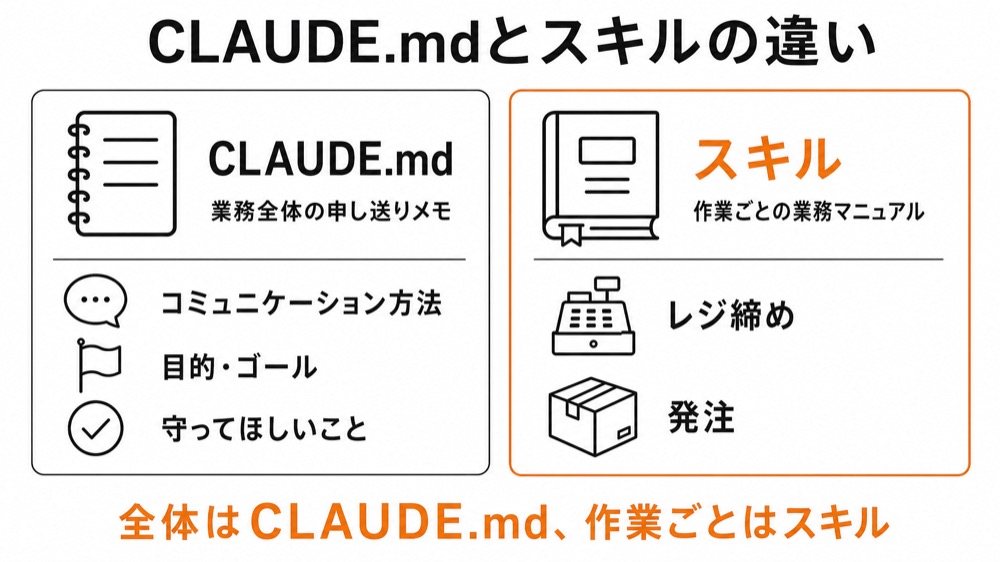
CLAUDE.mdとの違いはこう捉えてください。CLAUDE.mdが「いつも守ってほしいプロジェクト全体の申し送りメモ」だったのに対して、スキルは「レジ締めや発注のような、作業ごとの業務マニュアル」に近いイメージです。
スキルもClaudeに作らせる
それでは、ここまでやってきた「リサーチしてマークダウンファイルにまとめる」という作業をスキルにしてみます。スキルの作成もClaudeにお願いすればOKです。
トピックを渡したら、そのトピックに関する直近24時間のニュースをリサーチして、Markdownファイルにまとめるスキルを作成してください。スキル名はtopic-news-reportにしてください。今日この対話でやった手順を参考にしてください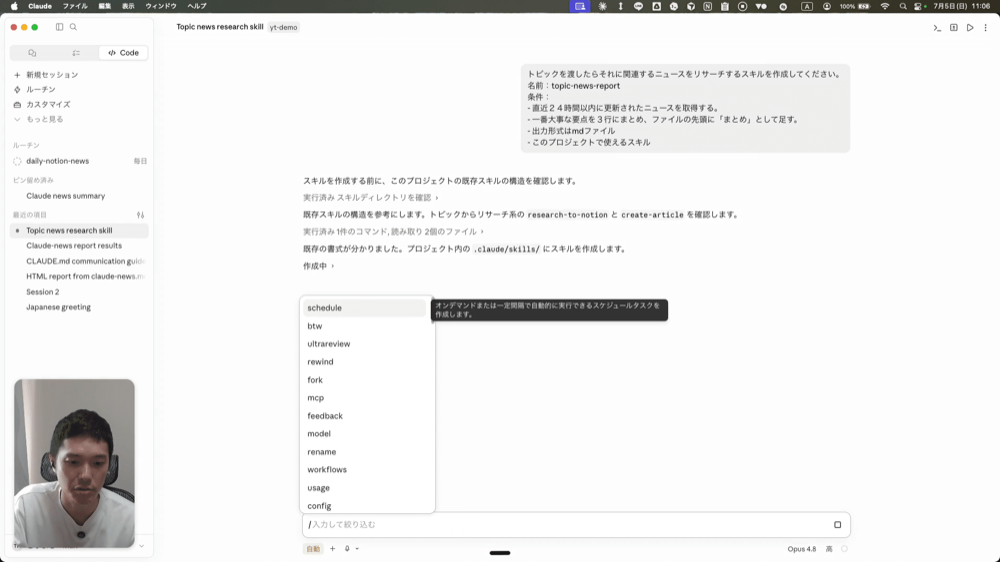
スキル作成の指示
💡小ネタ 入力欄で「/btw」と打つとサイドチャットが開きます。本筋の対話を邪魔せずに、ちょっとした質問ができる別窓です。ショートカットのCmd+;でも開けます。「この用語なんだっけ?」くらいの疑問はここで聞くと、メインの作業のコンテキストを汚さずにすみます。
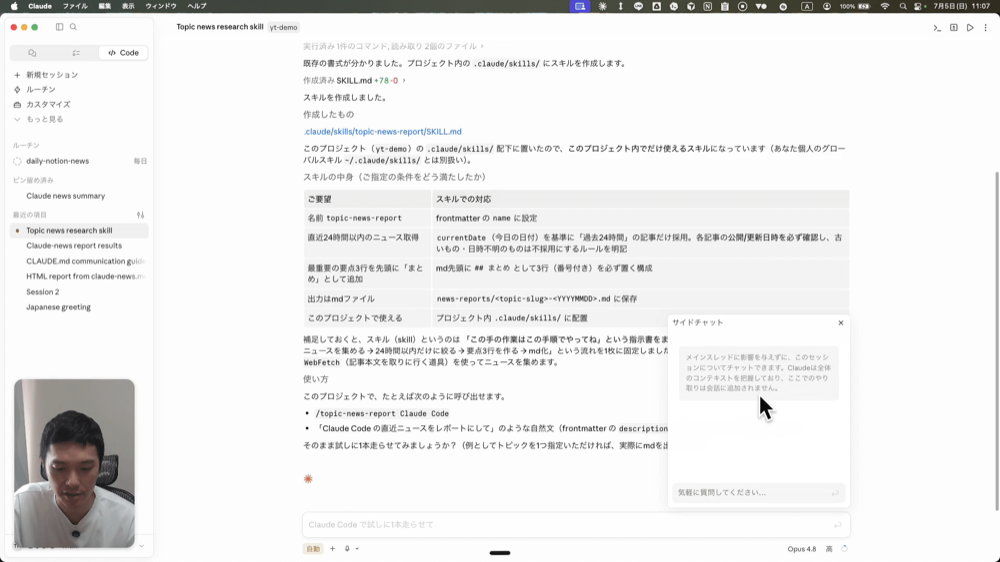
サイドチャットを開いたところ
スキルができたら、実体を確認してみましょう。ファイルペインを開くと「.claude」というフォルダができていて、その中のskills→topic-news-reportにSKILL.mdというファイルがあります。これがスキルの実体です。開いてみると、スキル名と説明、成果物の形、手順、マークダウンの書式フォーマットまで、詳細に書かれています。Claudeはスキルの書き方のお作法を自分で分かっているので、それに沿って書いてくれています。
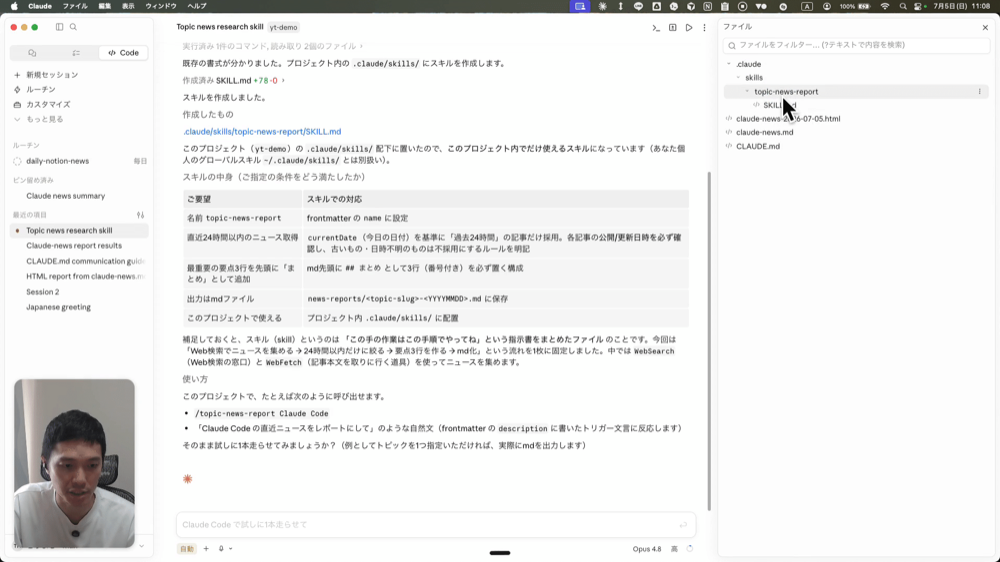
スキルの実態はSKILL.mdファイル
💡補足:スキルの登録場所は2系統ある(※2026年7月時点・僕が実際に検証した内容です) これは動画で説明できていない注意点です。スキルの登録方法は実は2つあって、保存場所が別々です。 ・Claude Codeのチャットで作成 — この記事の方法。作業フォルダの.claude/skillsに保存されます。ターミナル版と同じ仕組みです ・アプリの設定UIやChat側で作成 — アプリが管理する別の場所に保存されます ややこしいのは、この2つが共有されないことです。Claude Codeのチャットで作ったスキルは、アプリのスキル一覧UIには表示されません(スラッシュコマンドからは普通に使えます)。逆にUIで登録したスキルは一覧に表示されて、Claude Codeからスキルコマンドとして指定もできますが、.claude/skillsのスキルとは別物扱いで、さらに「Chat」側で作ったスキルはClaude Codeでは呼び出しに反応しません。 僕のおすすめは、当面この記事のやり方=Claude Codeのチャットで作成して.claude/skillsで管理するに統一することです。保存場所が分かれると、あとで「あのスキルどこ行った?」になります。ただ、この挙動はアップデートですぐ変わる可能性があるので、2026年7月時点の話として参考にしてください
作ったスキルを使ってみる
スキルはスラッシュコマンドから呼び出せます。入力欄で「/」に続けてスキル名を打ち始めると(今回なら「/topic」まで打てば)、topic-news-reportが候補に出てくるので選択します。作ったばかりのスキルが候補に出てこない場合は、アプリを再起動してみてください。
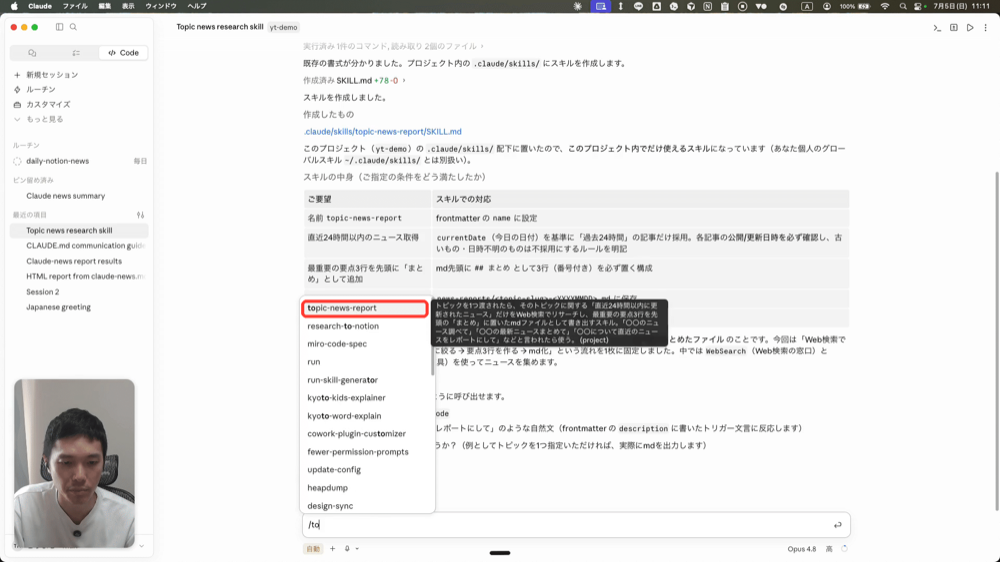
スキルの呼び出し
スキルを指定したら、今度はトピック名だけを打って送ります。
/topic-news-report Codexこれだけです。スキルに手順が書いてあるので、Claudeはそれに従ってCodexの直近24時間のニュースをリサーチして、まとめ3行付きのマークダウンファイルまで作ってくれます。さっきは文章で細かく指示した作業が、単語1つで再現されました。
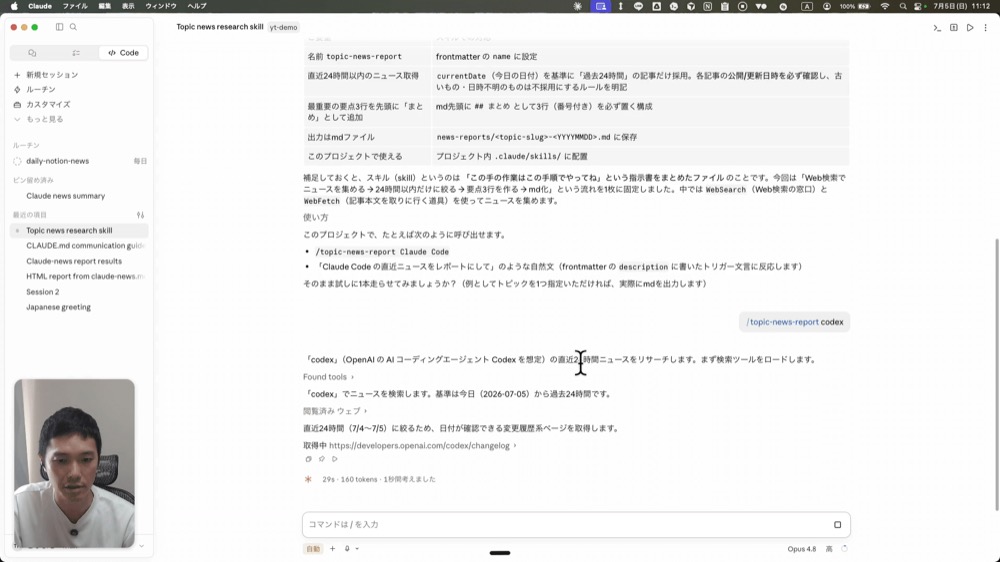
Codexのリサーチを手順書(スキル)どおりに実行してくれた
💡補足:スキルに書いておくと安定する要素 ・手順(何をどの順番でやるか) ・成果物の形(ファイル名、書式、保存先) ・ルールと禁止事項(やってはいけないこと) ・品質基準(何をもって完成とするか) ・例外処理(うまくいかなかったとき、どうするか) これも全部Claudeに書かせてOKです。使ってみて気になったところを「ここも足しておいて」と追記していく育て方は、CLAUDE.mdと同じです
こんな感じで、決まった業務・決まった手順・決まったルールがあるものは、どんどんスキル化していくと作業の効率化が進みます。スキルはただのファイルなので、人に渡すことも、誰かが作ったスキルをもらって使うこともできます。
次の章では、僕が一番よく聞かれる「NotionとClaude Codeの使い分け」の話をします。
Notionとの使い分け
ここまでで、Claude Codeがリサーチをして、ファイルを作って、スキルまで覚えてくれるところを見てきました。僕の視聴者さんなら、「じゃあ、Notionはもういらなくなるの?」と思った方もいるはずです。
僕はこれまでNotionの発信をしてきたので、この棲み分けは本当によく聞かれます。結論から言うと、この2つは競合というより、役割が全然違います。
まず、Notionは情報を貯めて見返すのに最適な場所です。リサーチ結果、文章、プロジェクトといった情報をデータベースにストックして、後から人間が見やすいように整理したり、検索できるようにするのが圧倒的に強い。しかもNotionはネット上にあるので、スマホからでも、どこからでも見返せます。
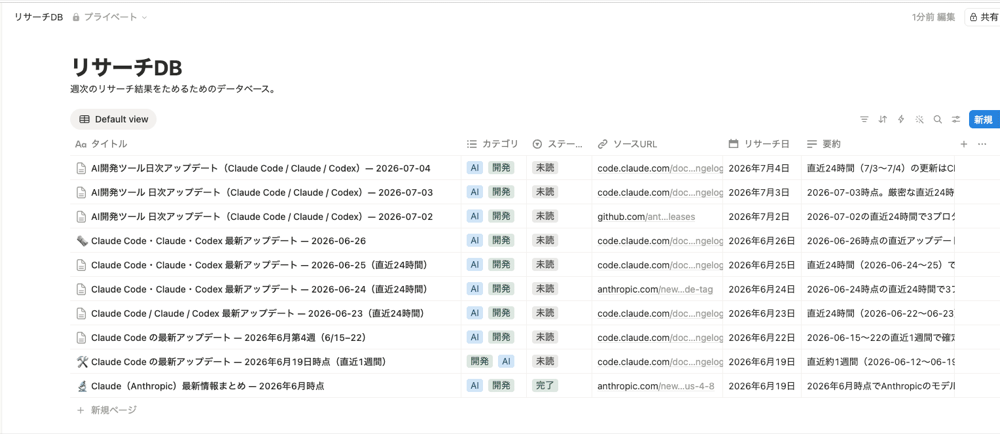
リサーチ結果をデータベースで構造的に保存
それに対して、Claude Codeが作るファイルは自分のパソコンの中にあります。「貯めて見返す」という用途にはあまり向いていない代わりに、作業そのものに強い。Excelやマークダウンファイル、プログラムといったローカルのファイルを直接編集する。コーディングのような開発を支援する。外部のツールとつないで作業を自動化する。これがClaude Codeの本領です。
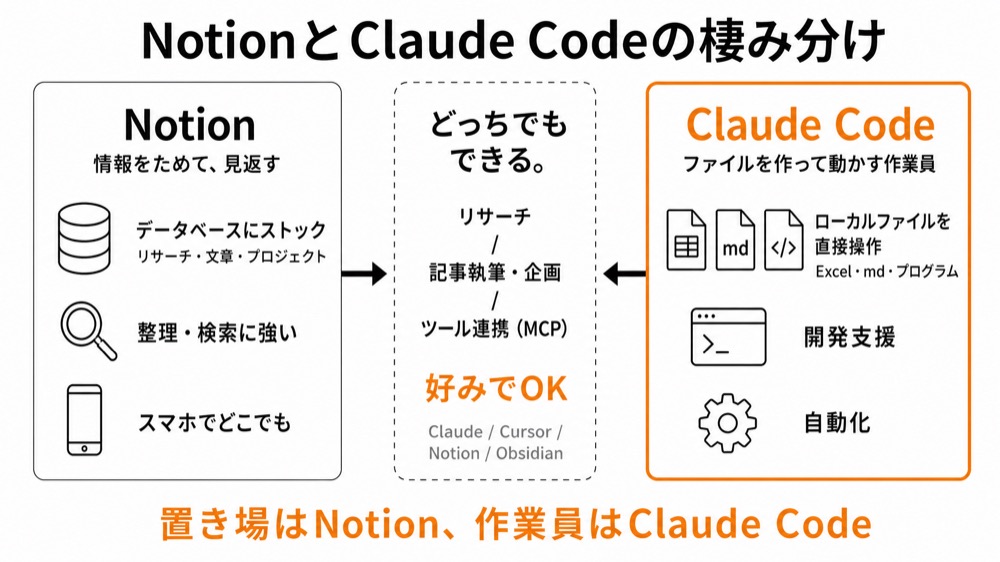
じゃあ、その真ん中にある「記事を書く」「企画を練る」のような作業スペースはどっちでやればいいのか。正直、ここは好みかなと思います。ClaudeでもNotionでもCursorでも同じようなことはできるので、自分が慣れている場所でやるのが一番です。
僕自身は、YouTubeの台本や企画づくりは今でもNotionでやっています。逆に、自動化や開発は全部Claude Codeです。「NotionかClaude Codeか」の二択ではなくて、それぞれが得意とする役割と、あとは好みで使い分けていくのがいいんじゃないかなと思います。
💡補足:使い分けの早見 ・作る・動かす → Claude Code(ファイル操作、自動化、開発、外部連携) ・貯める・見返す → Notion(データベースでの整理、検索、スマホからの閲覧) ・書く・練る → 好みでOK(Claude CodeでもNotionでもCursorでも。慣れている場所が一番)
次の章では、この2つを実際につなげてみます。Claude Codeからリサーチ結果をNotionに保存する流れです。
外とつなぐ:コネクタとNotion連携
Claude Codeと外部サービスをつなぐ仕組みがコネクタです。ここではNotionをつないで、リサーチ結果をNotionに保存するところまでやります。
Notionコネクタを接続する
-
- 画面左上の「カスタマイズ」を選択して、「コネクタ」を開きます
-
- 「コネクタを参照」から「Notion」を検索すると一番上に出てくるので、選択して連携します
-
- ブラウザで自分のNotionが開くので、接続したいワークスペースを選択して続行。「Claudeに戻る」ボタンからアプリに戻ります
-
- もう一度カスタマイズ→コネクタを開くと、Notionが接続済みになっているはずです
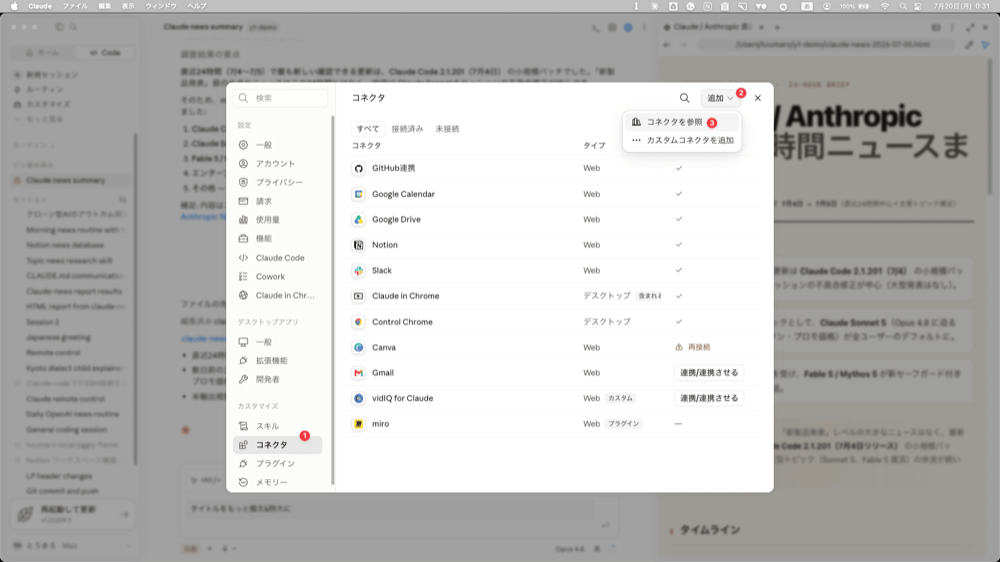
カスタマイズ→コネクタ→コネクタを参照
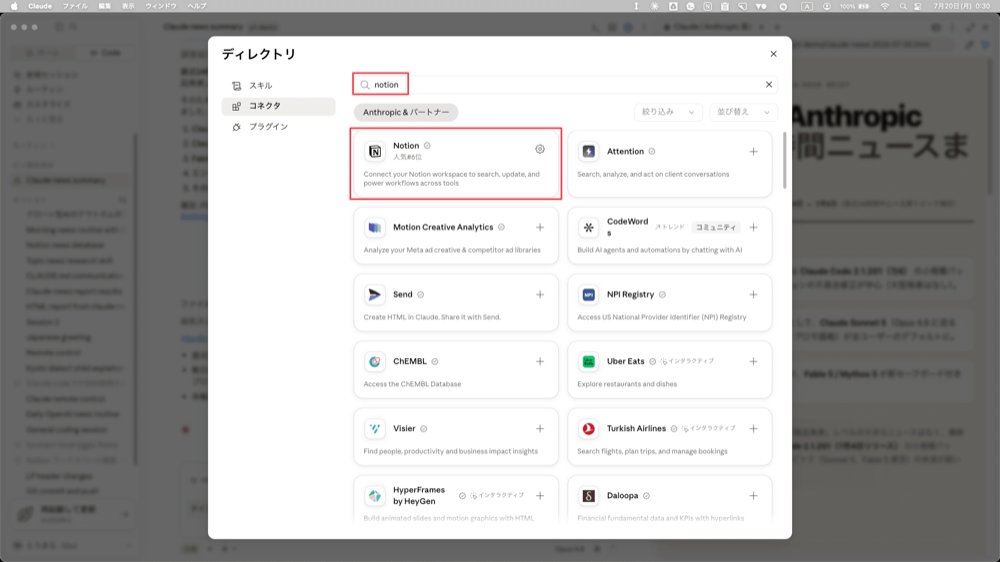
Notionコネクタを見つける
接続したコネクタの中身を見ると、ClaudeがNotionに対して「どこまでできるか」の権限を確認できます。デフォルトでは、読み取りは常に許可、書き込みや削除は承認が必要という設定です。つまり、Claude CodeがNotionのページを編集したり削除しようとすると、その前に必ず確認が出ます。勝手に書き換えられる心配はないので、安心して進めてください。
💡補足:コネクタの正体(※2026年7月時点) コネクタの中身はMCP(Model Context Protocol)という共通規格です。2024年11月にAnthropicが公開したオープン標準で、公式は「AIアプリのUSB-Cポート」と説明しています。どのサービスも同じ差し込み口でAIとつながるようにする仕組み、という意味です。OpenAIやGoogle DeepMindも採用していて、事実上の業界標準になっています
データベースを作って、リサーチ結果を保存する
それでは試しに、Claude CodeからNotionにデータベースを作ってもらいます。
Notionにリサーチ結果をためるためのデータベースを作成してください。データベースの名前はNews DB、プロパティは標準的な構成でお願いします作成が終わるとNotion側のリンクを貼ってくれるので、開いて確認します。ニュースのリサーチ結果をためるためのシンプルなデータベースができています。
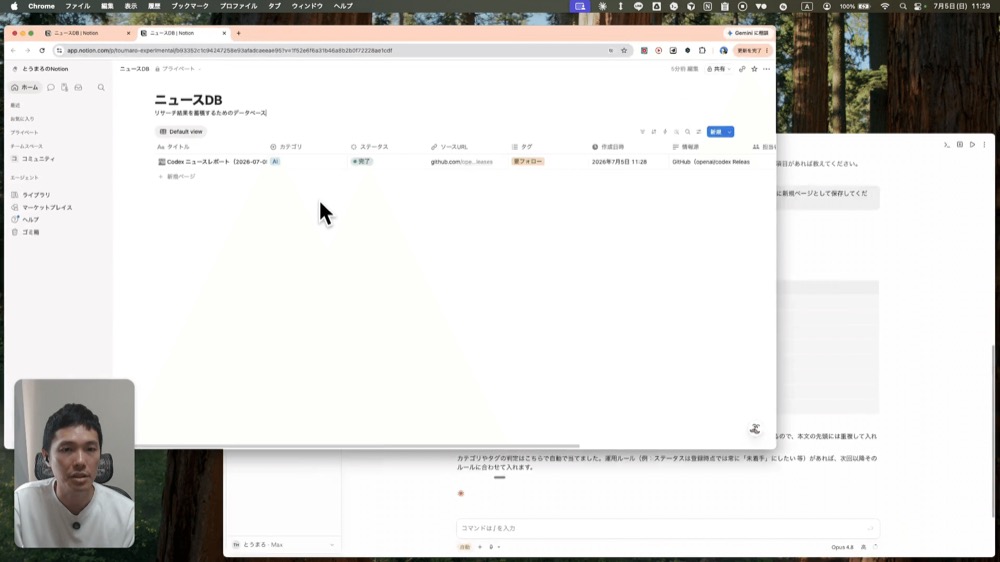
リサーチ結果のニュースを格納するためのNotionデータベース
次に、8章のスキルで作ったCodexのリサーチ結果を、このデータベースに保存してもらいます。
さっき作ったCodexのリサーチ結果の内容を、NotionのNews DBに新規ページとして保存してくださいできたページを開くと、対象期間やまとめが入っていて、Notionはマークダウンに対応しているので見出しもきれいに付いています。こうやってタグを付けたり、データベースに溜まったものを後から整理できるのが、9章で話したNotionの強みですね。
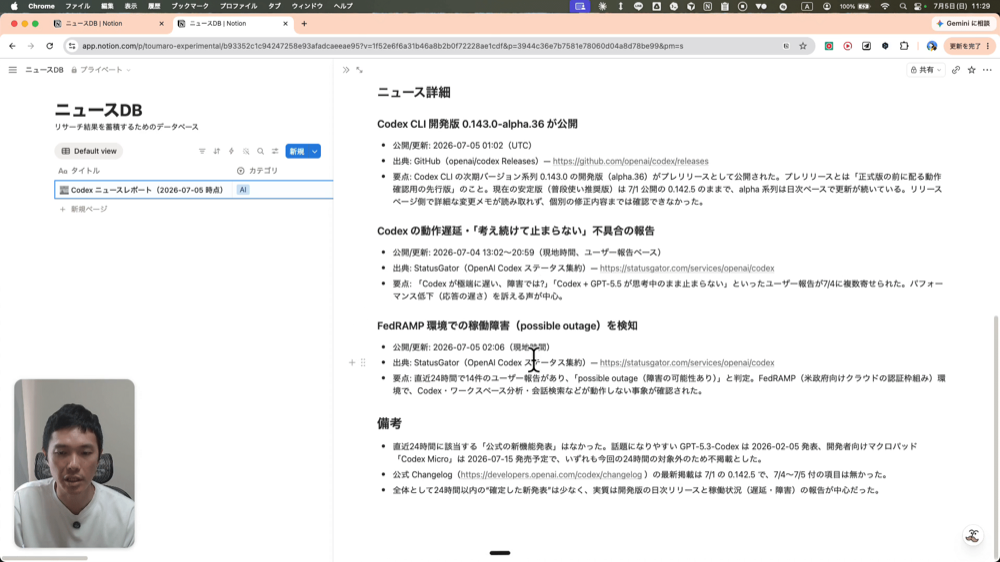
Notionはマークダウンにも対応している
スキルを「Notion保存」作業に更新する
ただ、毎回「Notionに保存して」と指示するのは面倒です。そこで、8章で作ったスキルを更新して、保存までを手順に組み込みます。
topic-news-reportスキルを変更して、出力をNotionデータベースへの保存に変更してください更新後のスキルの中身を確認すると、保存先がNews DBになっていて、データベースのURLまで記録されています。これで、毎回どのデータベースかを指定しなくても、このスキルは必ずリサーチ結果をNews DBに入れてくれます。スキルはこうやって、使いながら少しずつ育てていくのが大事です。
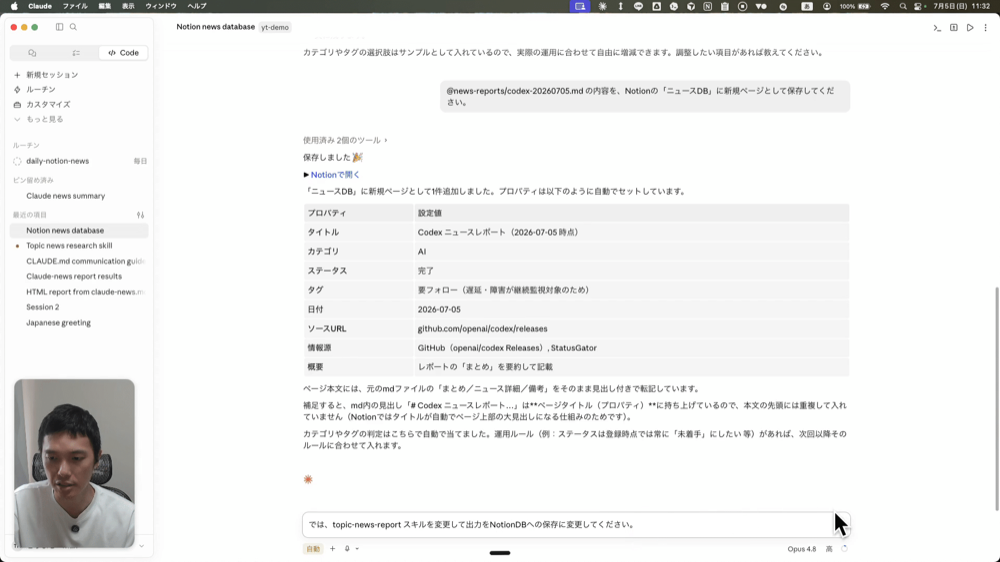
スキルの手順を変更してもらっている様子
これで、Claude Codeで作ったものがNotionに情報資産として溜まっていくようになりました。ちなみにコネクタはNotion以外にもあって、GoogleドライブやGoogleカレンダー、Slackとつないでおくと、Claude Codeからカレンダーに予定を追加したり、メールの内容を取得して要約したりもできるようになるので便利でおすすめです。
【最新情報】HTMLを「動くまま」Notionに配置できるようになった 導入でも触れた最新情報です。動画公開の時点では、Notionにはテキストとしてしかリサーチ結果を保存できませんでした。それが2026年7月のNotionアップデート(Notion 3.6)で、インタラクティブHTMLブロックという機能が追加されて、そのままNotionページにHTMLブロックとして配置できるようになりました。 ・Notionアプリ上では、「/html」コマンドやNotionのAIエージェントから作成できます ・Claude Codeから使う場合、Notionコネクタ(MCP)経由でのHTMLブロック作成も公式にサポートされていて、僕の環境でも実際に動くことを確認しました。
https://x.com/heytoumaro/status/2072523489467310208
つまり、この記事の流れがまるごとつながります。リサーチ→HTMLレポート→そのままNotionへ。チームメンバーはNotionを開くだけで、インタラクティブなHTMLを確認することができます。
次の章では、いよいよこの一連の流れを毎朝自動で動かします。
ここまでの業務を自動化する
ここまでで、「トピックを渡すとリサーチしてNotionに保存してくれる」スキルができました。最後の仕上げとして、これを毎朝自動で動かします。使うのはルーチン(スケジュール実行)という機能です。
/scheduleでルーチンを作る
画面左上に「ルーチン」というタブがあり、ここから直接作成することもできます。ただ、AIと対話して作る方が簡単なので、今回もチャットから作ります。使うのは「/schedule」コマンドです。
/schedule topic-news-reportスキルを呼び出して、毎朝6時にClaude関連ニュースを取得するルーチンを作成してください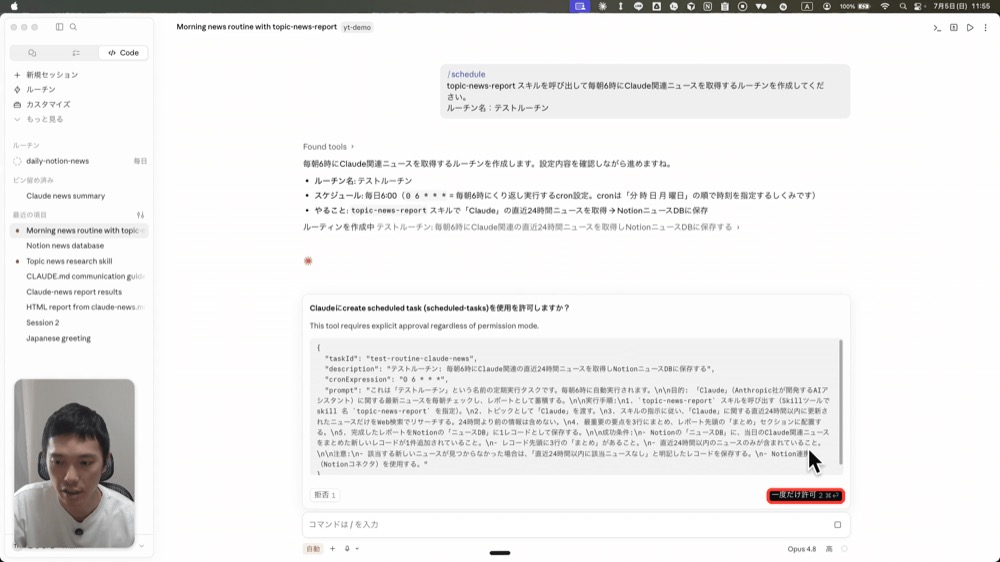
ルーチンの作成依頼と実行承認
ポイントは、トピックを「Claude関連」などと固定で書いておくことです。ふだんはトピックを自分で渡していましたが、朝6時の自動実行ではトピックを渡す人がいません。なのでルーチンの指示文に固定で入れておきます。
送信すると、スケジュールを作る許可を求められるので、内容を確認して許可します。これでルーチンができました。Claudeからの返答を見てみると「アプリが開いている時に動きます」という注意書きが出ています。今はローカルの実行環境で動かしているので、ルーチンも自分のパソコン上で動く、ということです。
登録内容の確認と編集
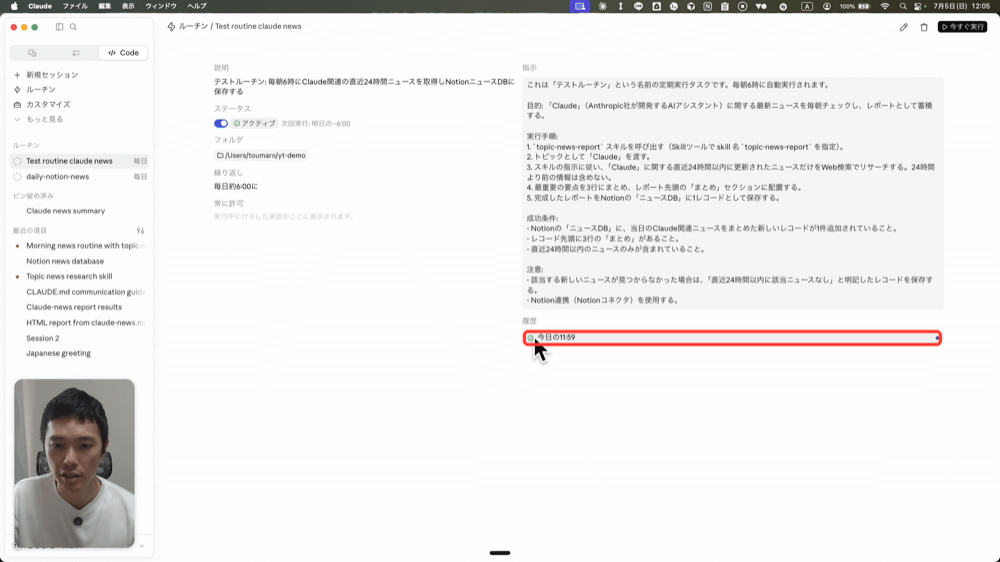
ルーチンタブを開くと、作成されたルーチンが並んでいます。中を確認すると、自動実行がアクティブになっていて、毎日6時に起動する設定です。指示文はAIが書いてくれていますが、右上の編集ボタンから直接書き換えられますし、スケジュールを「毎日」から「週1回」に変えることもできます。作業ディレクトリも指示を送ったyt-demoで動く設定になっています。
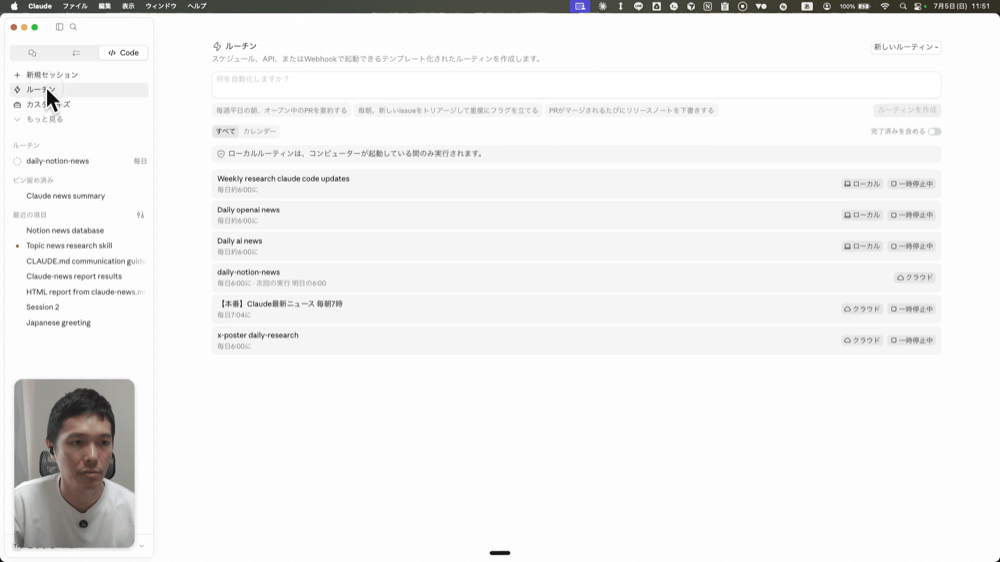
ルーチンの一覧画面
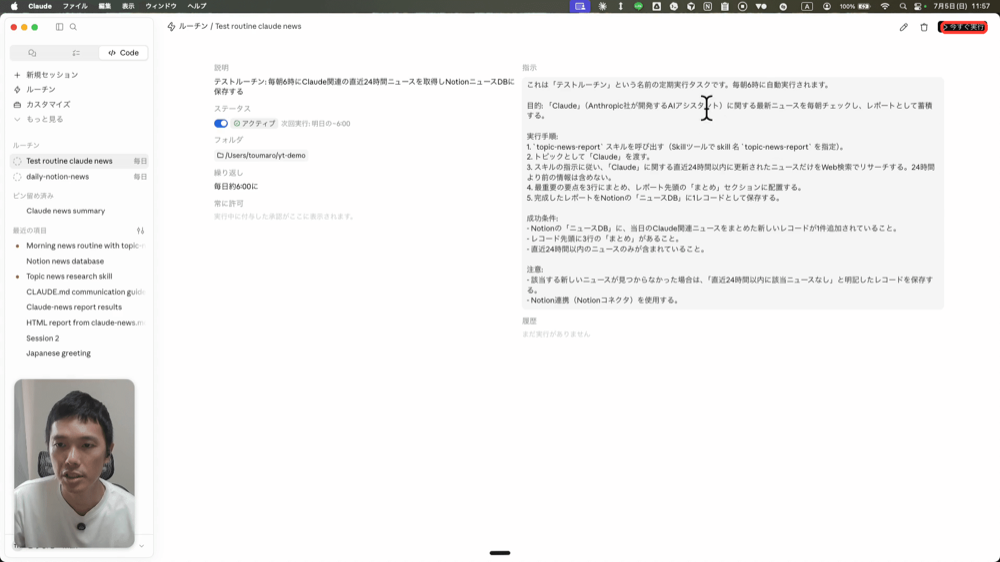
作成したルーチンの設定画面
「今すぐ実行」でテストする
ちゃんと動くかを確認したいので、テスト実行します。ルーチンの右上にある「今すぐ実行」ボタンを押すと、朝6時を待たずにその場で実行できます。
実行すると、新しいセッションが立ち上がります。中を見ると、実態はシンプルで、登録した指示文がそのままプロンプトとして入力されているだけです。あとはいつもどおり、スキルが呼び出されて、リサーチして、Notionに保存するところまで自動で進みます。
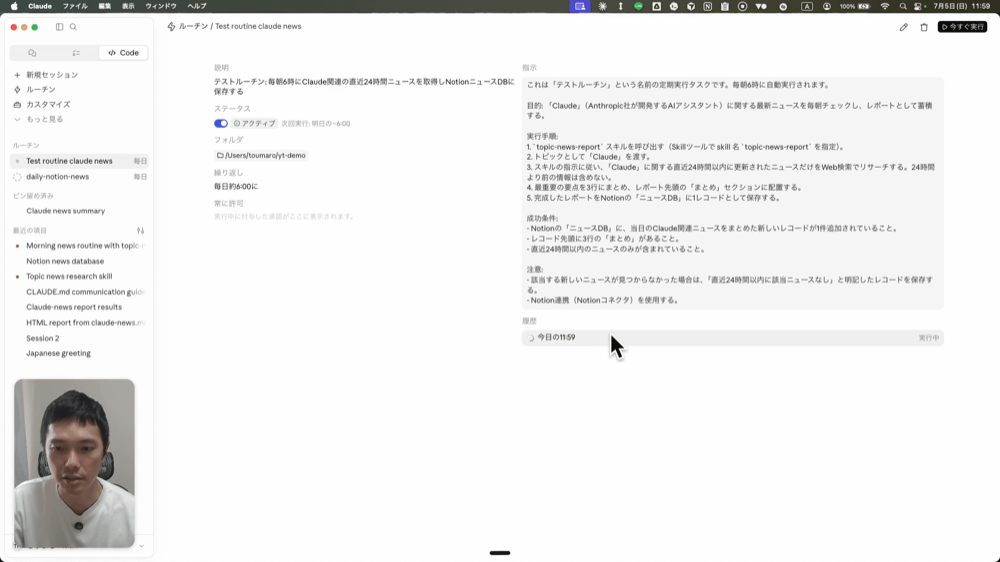
実行結果は「履歴」に表示される
完了すると、NotionのNews DBにClaudeのニュースレポートが追加されています。ルーチン側には実行履歴がチェックマーク付きで残っていて、毎日動くたびにここに履歴が溜まっていきます。
💡補足:「アプリを閉じていた朝」はどうなる?(※2026年7月時点) ローカルのルーチンは、パソコンが起きていてアプリが開いている間だけ動きます。実行時刻にアプリが閉じていた場合、その回はスキップされます。遡って実行されることはありません。次の朝6時に次回が1回だけ実行されます。「何があっても毎朝6時に動いてほしい」という場合は、次の章で紹介するリモートルーチンを設定する必要があります。
まずはローカル、慣れたらクラウド
ルーチンにはもう1種類、クラウドルーチンがあります。クラウド上で動くので、パソコンを閉じていても定期実行してくれます。ただし制約もあって、実行環境がクラウド側にあるため自分のパソコンの中のファイルは触れませんし、GitHubリポジトリとの接続などセットアップのハードルも上がります。最初はローカルのルーチンで運用して、安定してきたらクラウドに挑戦する、という順番がおすすめです。
これで、Claude Codeにリサーチ業務をお願いして、Notionに保存して、さらにそれを毎朝自動でやってもらう、というところまでできるようになりました。最初のスタートでここまでできれば、もう立派に仕事の相棒です。
次の章は書き下ろしの発展編です。いま軽く触れたクラウド実行——クラウド実行環境とクラウドルーチンを、動画では話しきれなかった分までまとめて解説します。
【発展】クラウド実行環境とクラウドルーチン
※この章は書き下ろしの発展編です。動画には含まれていません。初めての方は読み飛ばして、次の「ここから先はCodeの領域」に進んでもらって大丈夫です。
クラウドルーチン — PCを閉じていても毎朝動く
11章の最後に触れたクラウドルーチンの正式な話です。ローカルのルーチンとの違いを、公式ドキュメントベースで並べます(※2026年7月時点)。
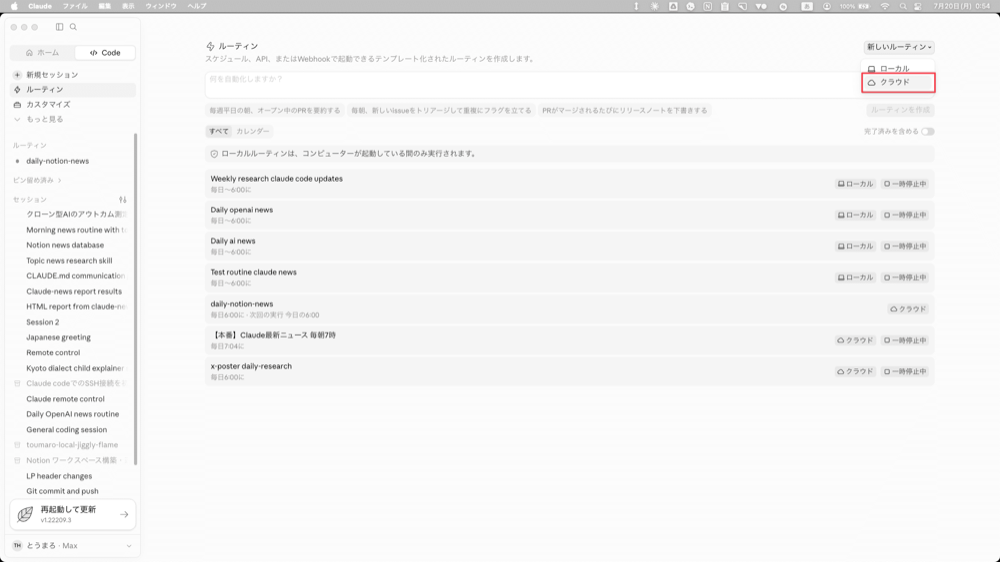
クラウドルーチンの作成
- 動く場所 — Anthropicのクラウド
- パソコンがオフのとき — 関係なく動く
- ローカルファイル — 触れない(GitHubのリポジトリを毎回クラウドに複製して作業する方式)
- 権限の確認 — 確認なしの自律実行
- 起動間隔 — 最短1時間
- 起動のきっかけ — 時刻に加えて、API呼び出しやGitHubのイベントでも起動できる
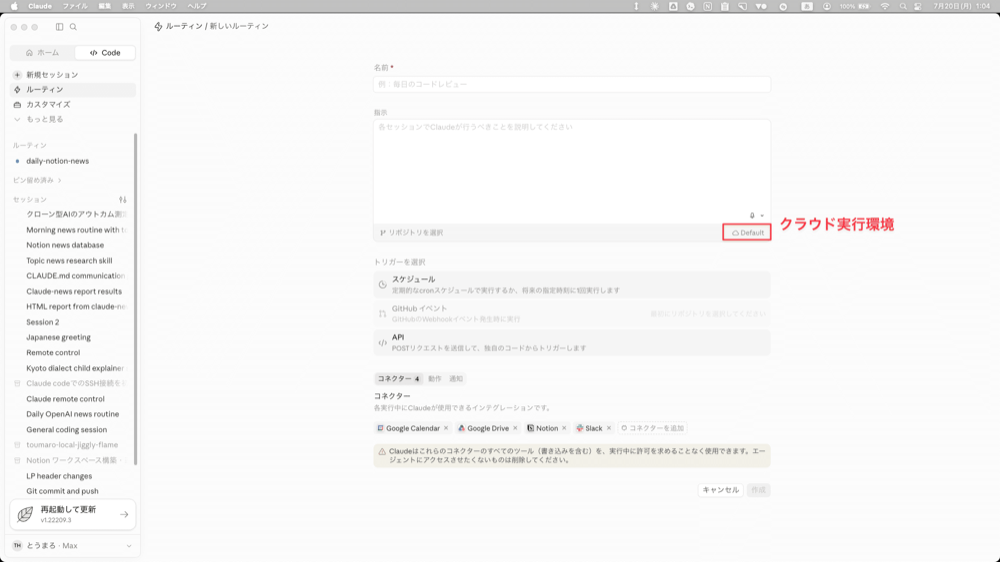
クラウドルーチンの作成画面と実行環境
なお、クラウドルーチンを動かすにはクラウド上の「実行環境」を選択する必要があります。デフォルトでは「Default」となっていますが、ネットワークアクセスやAPIにアクセスするための環境変数が必要になります。 また、クラウド環境ではPCに保存しているローカルのファイルやスキルにアクセスすることができないため、指示に全て記述するかGithubで管理されているリポジトリと接続する必要があります。
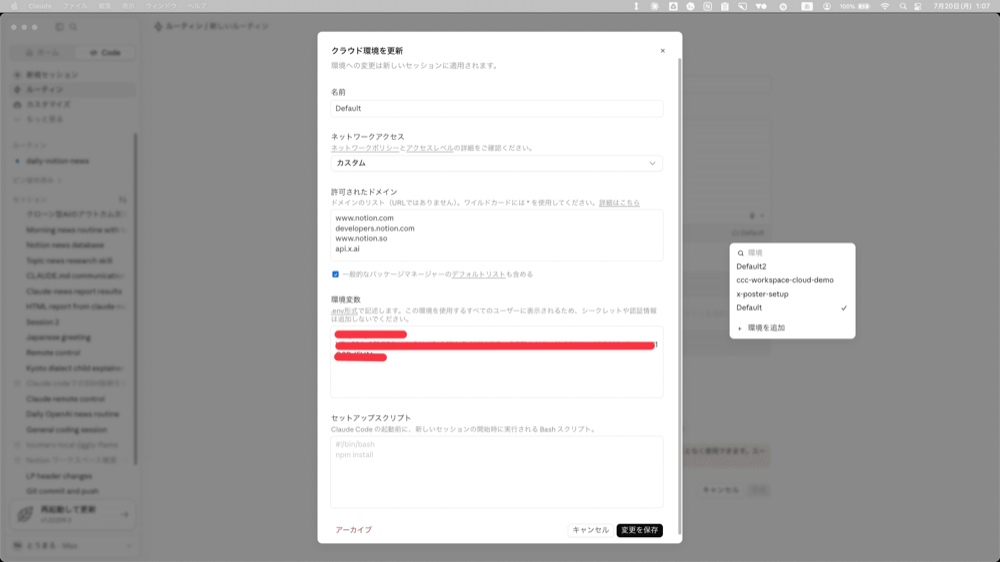
クラウド実行環境の設定画面
使い分けの目安はシンプルで、ローカルファイルを触る仕事はローカル、クラウドで完結する仕事はリモート向きです。この記事で作った「リサーチ→Notion保存」はローカルファイルに依存しないクラウド完結型なので、実はリモートルーチンと相性がいい仕事です。ローカルで安定して回るようになったら、リモート化すれば「パソコンを閉じていても毎朝6時に動く」が実現します。
ここから先はCodeの領域
最後に、この記事でやってきたことの位置づけを確認して終わります。
調べ物をまとめる。1枚のレポートを作る。Notionに保存する。それを毎朝自動で実行する。ここまでの作業は、すべて日本語でお願いするだけで実現できました。
これは、CLAUDE.mdの章で紹介したPACアーキテクチャでいうPとAにあたる部分です。何をやるかを決めて(Plan)、AIに調べさせて実行させる(Agent)。ほとんどの人は、この2つだけでも十分実用的にClaude Codeを使いこなせます。
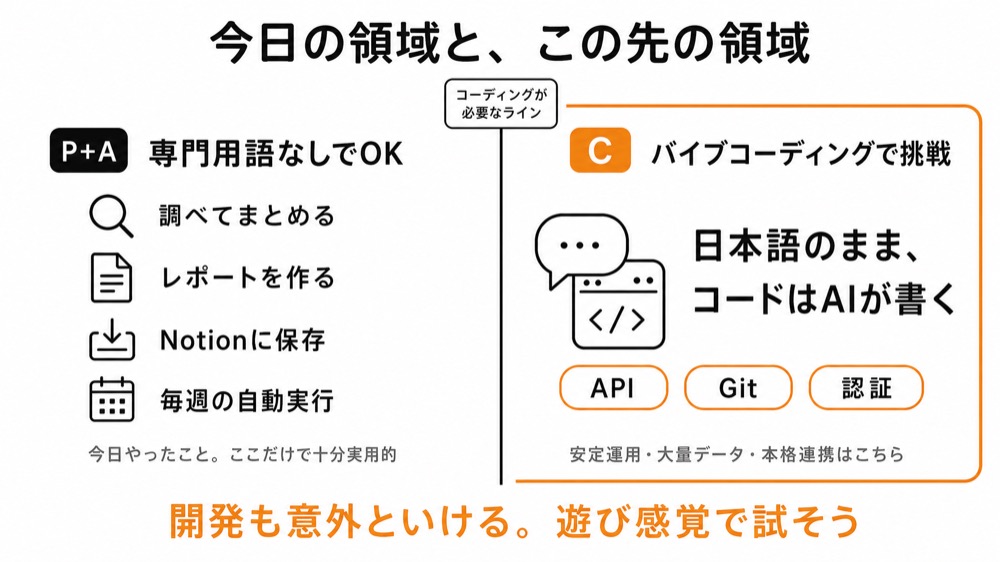
なぜこの先に「Code」があるのか
一方で、日本語の指示には揺れがつきものです。AIは、これまでの文脈、渡された前提、持っている知識、使えるツールから回答を作っています。だから同じお願いでも、日によって結果が少し変わることがあります。ふだんのリサーチならその揺れは問題になりませんが、次のような仕事になってくると話が変わります。
- 結果を毎回、確実に同じ形で再現したい
- 大量のデータを扱う
- 外部サービスのAPIを直接あつかう
- 同じ処理を高速・低コストで何百回も繰り返す
- 開発ファイルの変更履歴をきちんと管理したい
こういうときに必要になるのが、PACの残りの1つ、C(Code)です。AIによる自律的な判断や処理ではなく、揺れてほしくない処理をコードとして固定して、毎回確実に動かす。7章のPACで書いた「実行はコード」は、この話でした。
ハードルは下がり続けている
「開発」と聞くと難しそうですが、このハードルは今どんどん下がっています。3章で触れたバイブコーディング——日本語でAIと会話しながら、コードは全部AIに書かせて動くものを作る作り方が、もう普通になってきています。専門用語を先に覚える必要はありません。作りながらAIに聞いて、少しずつ理解していけば、非エンジニアでも自分のツールが作れます。大事なのは学びながら作ろうというその姿勢です。
ここがClaude Codeの一番強くて面白いところなので、ぜひ遊び感覚でもいいので試してみてほしいです。
💡補足:Codeで必要になってくる基礎知識 ・スクリプト — 決まった処理を自動で実行する小さなプログラム ・API — サービス同士をつなぐ窓口。あわせてAPIキーなど認証情報の管理も ・Git/GitHub — コードの変更履歴を管理する仕組みと、その置き場所 ・CLI — 画面のボタンではなく、文字のコマンドでツールを動かす操作方法 ・環境変数 — APIキーなどの設定や秘密情報を、コードに直接書かずに保存しておく仕組み ・MCP — AIと外部ツールをつなぐ規格。10章のコネクタの中身です ・データベース — 大量のデータを整理して保存する仕組み ・インフラ — 作ったものを止めずに動かし続けるサーバーや実行環境
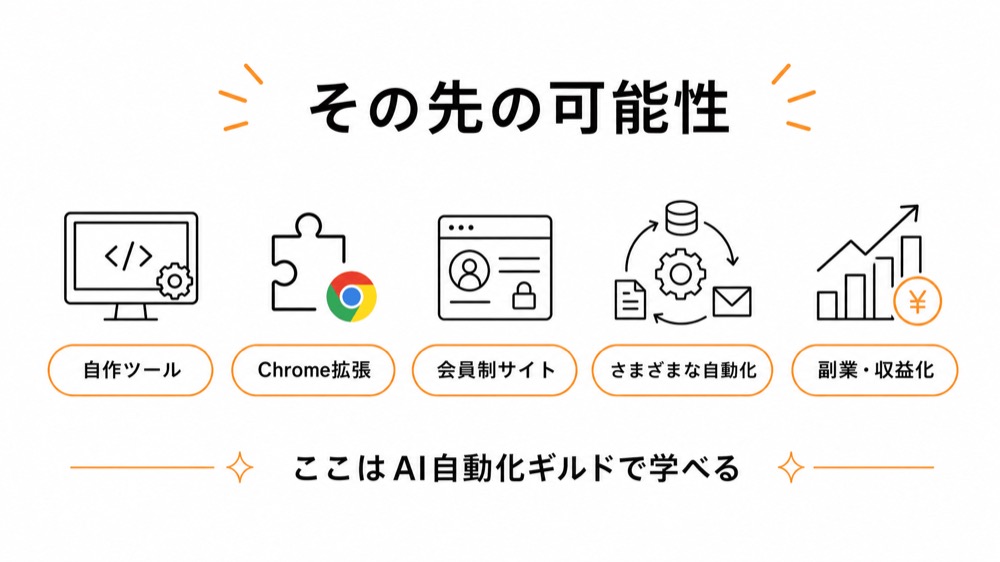
この先の本格的な自動化や開発を学びたい方向けに、有料コミュニティ「AI自動化ギルド」で学習コンテンツを毎月追加しています。過去のセミナーのアーカイブや、Claude Code講座などの学習コンテンツを配置しています。興味のある方はこちらからどうぞ → https://www.skool.com/ai-automation-guild-9818/about
おわりに
ここまで読んでいただき、ありがとうございました。Claudeのデスクトップアプリだけで、リサーチから毎朝の自動実行までを作ってきました。この記事が、Claude Codeを始める最初の一歩になっていたらうれしいです。
最後に少しだけ、僕の話を。僕のチャンネルはこれまでNotionをメインに発信してきましたが、今後はClaude CodeをはじめとしたAI活用に加えて、もともとエンジニア出身ということもあるので、本格的な自動化や開発寄りの話も、非エンジニアの方にわかりやすい形で解説して、一緒に実践できるように発信していきたいと思っています。
そのときに大事にしたいのは、AIニュースや小技の紹介ではなく、LLM(AIそのもの)への理解に踏み込むことです。新しい機能はすぐに入れ替わりますが、AIに対する本質の理解はずっと使えます。このチャンネルとこのサイトは、そこを一緒に積み上げていく場所にしたいと思っています。
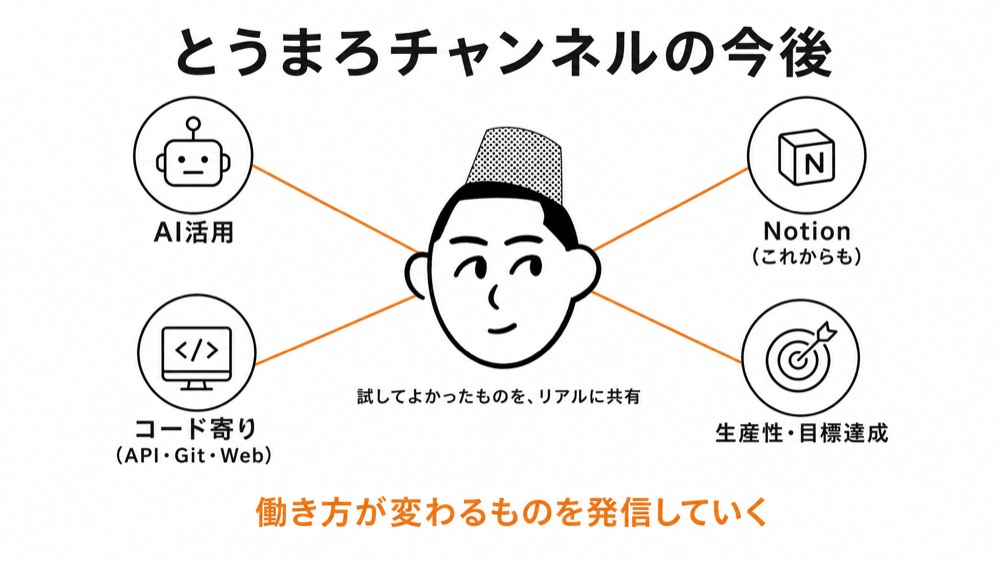
実際の操作を映像で見たい方は、冒頭の動画とYouTubeのとうまろチャンネルもあわせてどうぞ。